Créer un fichier Excel pour gérer vos sujets d’articles de blog est la solution la plus efficace pour organiser, prioriser et suivre l’avancement de votre production éditoriale. Un tableau centralisé comme i40pilot Blog Article Topics facilite la planification, la collaboration et la prise de décision. Ce guide détaille étape par étape le processus pour bâtir un fichier performant, adapté à la réalité des équipes marketing et content managers.
Pourquoi créer un fichier Excel pour vos sujets de blog ?
Un fichier Excel dédié aux sujets de blog est l’outil de référence pour toute stratégie éditoriale professionnelle. Il permet un suivi précis des idées, du statut de rédaction, des deadlines et des performances. Selon une étude HubSpot 2024, 62% des équipes éditoriales utilisent Excel ou Google Sheets pour coordonner leur calendrier de contenus. Grâce à des colonnes personnalisées (topic, estimation de trafic, statut…), vous structurez l’information, améliorez la visibilité des priorités et fluidifiez la collaboration entre contributeurs.
- Centralisation : toutes les idées et informations au même endroit
- Priorisation : évaluez la pertinence selon le potentiel SEO ou business
- Suivi : visualisez l’avancement de chaque sujet
- Reporting : facilitez l’analyse post-publication
Un tel fichier devient vite un pilier pour l’optimisation continue de votre stratégie de contenu.
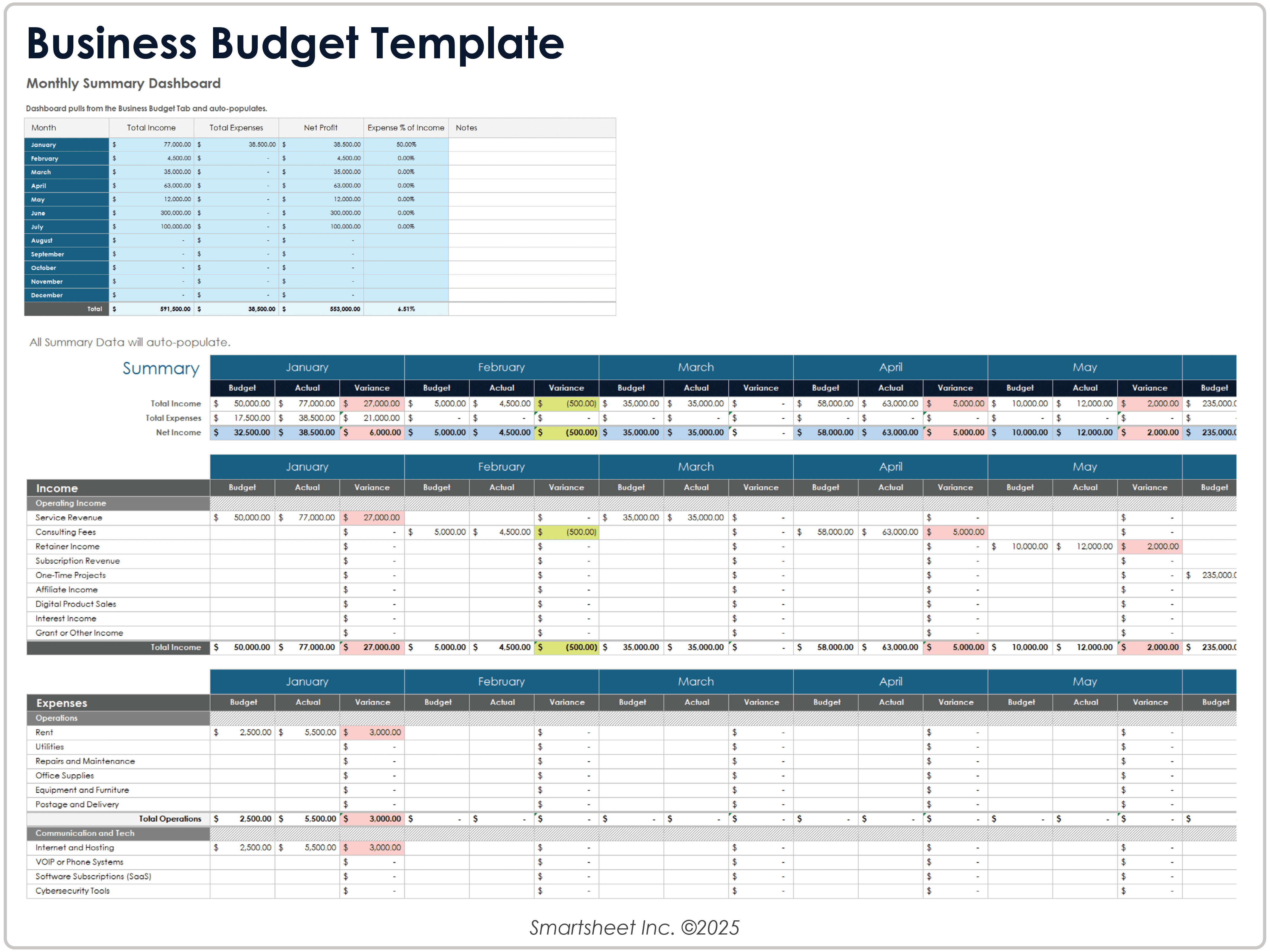
- Idées centralisées
- 68
- Gain de temps par mois
- 12 heures
- Taux d'adoption
- 62 %
- Taux d’articles publiés à l’heure
- 90 %
Étapes pour créer un fichier Excel « i40pilot Blog Article Topics »
Pour mettre en place un fichier Excel performant, suivez ces étapes :
- Créez un nouveau classeur Excel et nommez-le i40pilot Blog Article Topics.
- Ajoutez les colonnes clés : Topic, Statut, Estimation de trafic, Deadline, Responsable, Source, Priorité, Remarques.
- Importez ou saisissez vos sujets issus de brainstormings, outils SEO ou analyses concurrentielles.
- Définissez une légende pour les statuts : idée, en cours, validé, publié, à revoir…
- Ajoutez des filtres et des couleurs conditionnelles pour visualiser rapidement l’état du pipeline éditorial.
En structurant vos données, vous rendez votre gestion éditoriale plus agile et mesurable.
| Colonne | Description | Exemple |
|---|---|---|
| Topic | Sujet ou titre de l’article | Comment optimiser le SEO industriel |
| Statut | Avancement éditorial | Idée / En cours / Publié |
| Estimation trafic | Potentiel de visites mensuelles | 1 200 |
| Deadline | Date de publication prévue | 15/07/2024 |
| Responsable | Auteur ou pilote | Marie Dupont |
| Priorité | Niveau d’importance | Haute |
| Remarques | Commentaires additionnels | À valider avec l’équipe SEO |
Colonnes essentielles à inclure dans votre fichier Excel
Pour assurer une gestion éditoriale exhaustive, voici les colonnes incontournables à intégrer dans votre fichier Excel :
- Topic : le sujet ou le titre de l’article à traiter
- Statut : où en est la rédaction (idée, en cours, publié, etc.)
- Deadline : la date de publication prévue
- Responsable : la personne en charge du sujet
- Estimation de trafic : potentiel SEO basé sur les outils d’analyse
- Source : origine de l’idée (veille, retour client…)
- Priorité : haute, moyenne, basse
- Remarques : pour toute précision utile
Ces champs structurent la prise de décision et facilitent le reporting.
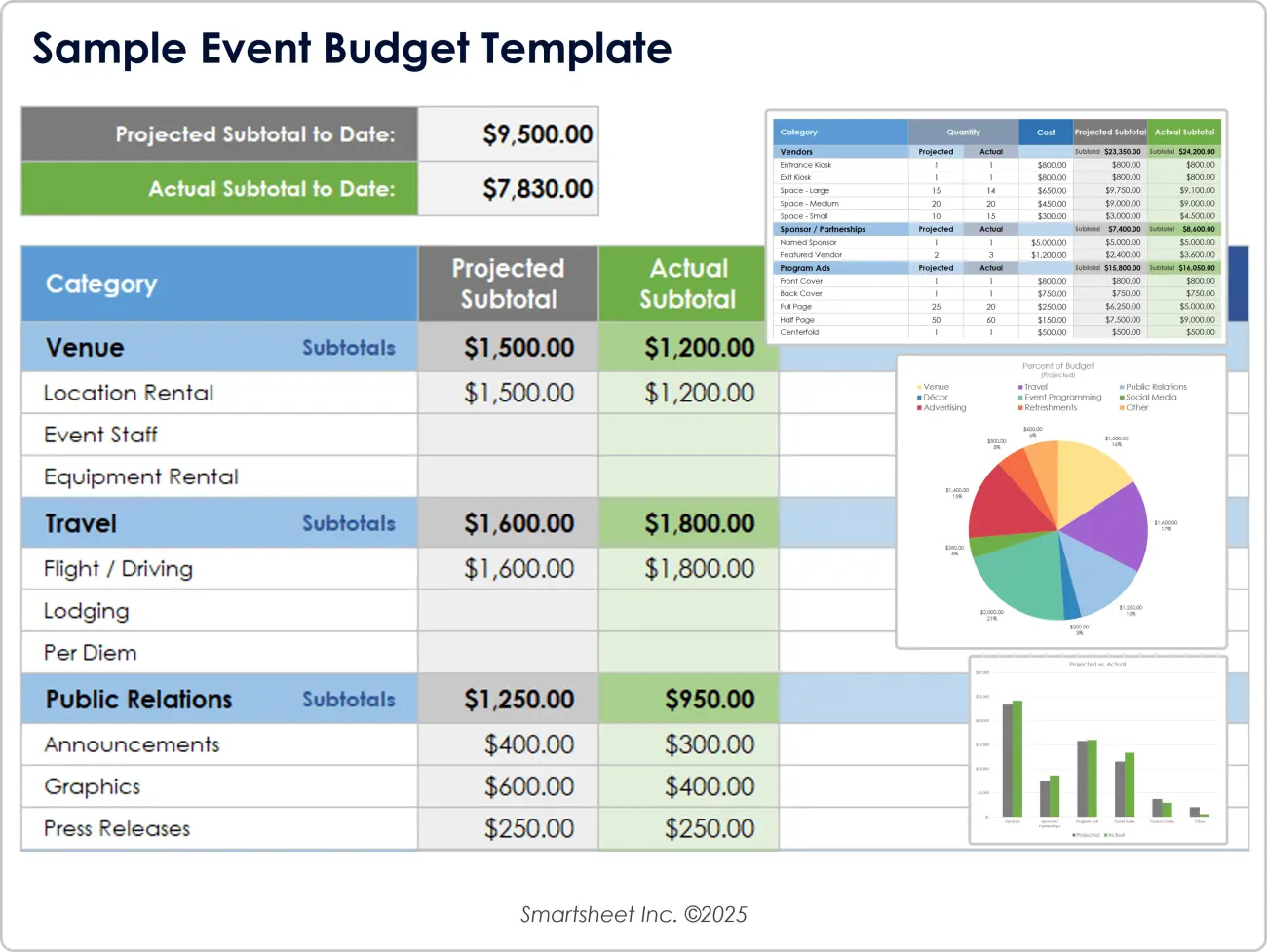
Bonnes pratiques pour exploiter votre fichier Excel au quotidien
Un fichier Excel n’atteint son plein potentiel que s’il est tenu à jour et exploité régulièrement. Voici les meilleures pratiques à adopter :
- Mise à jour hebdomadaire : chaque lundi, faites le point sur l’évolution des sujets.
- Utilisation des filtres : pour isoler les « en retard » ou priorités hautes.
- Partage sur le cloud : Google Drive, OneDrive ou SharePoint pour faciliter le travail collaboratif.
- Coloration conditionnelle : mettez en évidence les deadlines proches ou les articles publiés.
- Suivi des KPIs : ajoutez une colonne « trafic réel » post-publication pour mesurer la performance.
En suivant ces recommandations, vous évitez les doublons, les oublis et favorisez la transparence au sein de l’équipe.
Automatiser et analyser vos données éditoriales
Automatiser la collecte et l’analyse de données éditoriales optimise l’efficacité de votre fichier Excel. Utilisez les tableaux croisés dynamiques pour visualiser les sujets par statut, auteur ou date de publication. Connectez votre fichier à Google Analytics ou à une solution BI pour mesurer l’impact de chaque article. L’ajout de macros simples peut aussi générer des alertes de deadline ou des synthèses mensuelles. Ces automatisations vous font gagner un temps précieux et fiabilisent votre reporting.
Enfin, envisagez l’intégration d’outils no-code comme Zapier pour relier votre fichier à Trello, Slack ou votre CMS.
Un fichier Excel éditorial bien conçu est le socle de tout pilotage de contenu performant, du brainstorming à l’analyse ROI.
— Claire P., Content Manager Digital
- <strong>Gain de visibilité</strong> — chaque membre connaît l’état d’avancement de chaque sujet
- <strong>Réduction des oublis</strong> — plus aucun article ne passe à la trappe
- <strong>Mesure du ROI</strong> — suivez l’impact réel de votre stratégie éditoriale
- Consolidation des sujets — 68 topics réunis dans un seul fichier Excel
- Mise en place des statuts et KPIs — Ajout des colonnes de suivi et des indicateurs clés
- Analyse de performance — Premier reporting sur le trafic des articles publiés
Étendre votre gestion éditoriale avec des outils complémentaires
Si Excel est un excellent point de départ, il peut être judicieusement complété par d’autres outils. Un calendrier éditorial BI permet une visualisation macro du planning. Des intégrations avec Google Analytics ou SEMrush enrichissent la donnée. Enfin, des outils comme Trello ou Notion offrent une gestion de projet plus visuelle pour les équipes élargies.
- Excel : structure de base et reporting
- Tableau BI : suivi graphique des KPIs
- Notion/Trello : gestion collaborative et visuelle
L’essentiel est de conserver Excel comme référentiel, tout en exploitant la puissance d’outils spécialisés selon la maturité de votre organisation.
- Comment structurer un fichier Excel pour la gestion éditoriale ?
- Créez des colonnes pour le sujet, le statut, la deadline, le responsable, l’estimation de trafic, la priorité et les remarques. Ajoutez des filtres et une légende des statuts pour faciliter le suivi.
- Quels avantages à centraliser ses sujets de blog sur Excel ?
- Vous gagnez en visibilité, limitez les oublis, priorisez efficacement et pouvez analyser la performance globale. Excel est flexible, collaboratif et adapté à tous types d’équipes.
- Comment automatiser le suivi de production éditoriale sur Excel ?
- Utilisez des formules, des tableaux croisés dynamiques, la coloration conditionnelle, et reliez Excel à des outils tiers (Google Analytics, Zapier) pour maximiser l’automatisation.
- Quelle est la meilleure fréquence de mise à jour du fichier ?
- Une mise à jour hebdomadaire est idéale pour suivre l’avancement, ajuster les priorités et anticiper les éventuels retards éditoriaux.
- Peut-on intégrer Excel avec d’autres outils de gestion de contenus ?
- Oui, Excel se connecte facilement à des outils comme Trello, Notion ou des solutions BI pour enrichir la gestion de projet et le reporting éditorial.