
Visualiser ses données avec l'IA dans Figma ouvre de nouvelles perspectives pour la productivité des designers et analystes. Grâce à l'intégration de prompts intelligents et d'outils IA, il est désormais possible de transformer rapidement des analyses complexes en infographies percutantes. Ce guide complet vous explique comment exploiter Figma et l'intelligence artificielle pour créer des visualisations de données dynamiques, accessibles et professionnelles.
Pourquoi utiliser l'IA pour visualiser ses données dans Figma ?
L'utilisation de l'intelligence artificielle dans Figma pour la visualisation des données s'impose en 2026 comme un atout majeur pour gagner en efficacité. L'IA automatise la création de graphiques, propose des palettes de couleurs optimisées et génère des mises en page adaptées à votre audience. Selon une étude de Figma, 73 % des designers estiment que l'IA accélère le processus d'infographie. Par ailleurs, la compatibilité de Figma avec des plugins IA facilite la manipulation de grands ensembles de données, tout en garantissant une présentation claire.
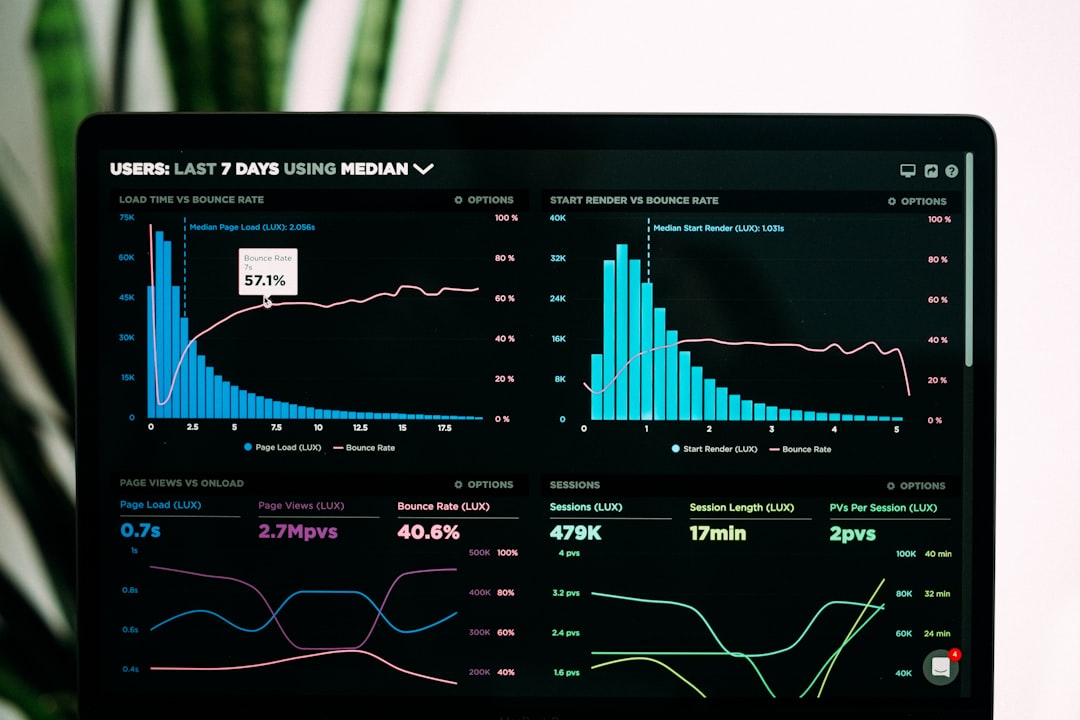
- Gain de temps moyen
- 60 %
- Précision des visualisations IA
- 95 %
- Taux d'adoption Figma + IA
- 78 %
Principaux plugins IA pour Figma dédiés à l'infographie et à l'analyse
De nombreux plugins IA révolutionnent la façon dont les utilisateurs de Figma conçoivent leurs infographies. Parmi les plus populaires et efficaces en 2026 :
- Chart AI — Génère des graphiques interactifs à partir de données brutes ou de fichiers CSV.
- Magician — Utilise des prompts pour créer automatiquement des éléments graphiques et des mises en page adaptées à la data.
- Diagram — Simplifie la création de schémas et diagrammes complexes avec IA générative.
Chacun de ces plugins s’intègre facilement à Figma et propose une interface intuitive pour accélérer la création visuelle.
| Plugin IA | Fonction principale | Spécificité 2026 |
|---|---|---|
| Chart AI | Graphiques automatiques | Prise en charge de l'analyse prédictive |
| Magician | Génération par prompt | Création de templates personnalisés |
| Diagram | Schémas et mindmaps | Assistant IA pour la structuration des données |
Comment transformer vos données en infographies dans Figma : étape par étape
Pour créer une infographie basée sur vos données dans Figma, suivez ces étapes clés :
- Préparez vos données : Organisez-les dans un fichier CSV ou tableur.
- Importez le fichier dans Figma via un plugin IA compatible.
- Générez une visualisation grâce à des prompts décrivant le résultat attendu (ex : « Crée un bar chart comparant les ventes 2025 vs 2026 »).
- Personnalisez la charte graphique : Couleurs, typographies et légendes selon votre identité visuelle.
- Exportez ou partagez votre infographie en un clic (PNG, SVG, lien interactif).
Cette méthode permet d’obtenir rapidement des supports visuels professionnels et percutants.
« L’IA dans Figma n’est plus une tendance, c’est devenu un standard pour gagner en productivité et renforcer la compréhension des données. »
— Lucie Bertrand, Data Designer
- <strong>Automatisation</strong> — Les plugins IA génèrent des graphes et infographies sans intervention manuelle.
- <strong>Accessibilité</strong> — Même sans compétences avancées en data viz, créez des présentations de qualité.
- <strong>Gain de temps</strong> — Réalisez en quelques minutes ce qui prenait des heures auparavant.
Quels types de données peut-on visualiser dans Figma avec l’IA ?
Vous pouvez visualiser des données quantitatives (chiffres de ventes, KPI), qualitatives (retours clients, catégorisation), temporelles (chronologies, évolutions), et relationnelles (réseaux, flux). Les plugins IA s’adaptent à la plupart des formats standards (CSV, Excel, Google Sheets).
Prompts IA efficaces pour générer des infographies dans Figma
Les prompts jouent un rôle clé pour piloter la génération d’infographies par l’IA dans Figma. En rédigeant des instructions précises, vous guidez l’outil pour obtenir un résultat sur-mesure. Voici quelques exemples de prompts efficaces :
- « Crée un diagramme circulaire représentant la répartition du chiffre d’affaires par région. »
- « Génère un graphique d’évolution des utilisateurs actifs mensuels sur 2 ans. »
- « Visualise les corrélations entre productivité et satisfaction employé. »
Adapter ses prompts, c’est optimiser la pertinence des infographies générées.
Bonnes pratiques pour maximiser la productivité et la qualité des infographies IA
Pour tirer le meilleur parti de l’IA dans Figma, il est recommandé de :
- Structurer vos données en amont pour éviter les erreurs d’interprétation.
- Tester plusieurs prompts afin d’obtenir la visualisation la plus pertinente.
- Exploiter les modèles existants proposés par la communauté Figma pour gagner du temps.
- Analyser les retours utilisateurs sur la lisibilité des infographies générées.
En suivant ces conseils, vous augmenterez sensiblement la valeur ajoutée de vos présentations.
Comparaison : Visualisation classique vs IA dans Figma
| Critère | Méthode classique | Avec IA dans Figma |
|---|---|---|
| Temps de création | 2-4 heures | 15-30 minutes |
| Niveau technique requis | Élevé | Accessible à tous |
| Personnalisation | Manuelle | Assistée par prompt |
| Actualisation des données | À refaire | Automatique (connecteur) |
Cas d’usage avancés : Figma, IA et analyse de la productivité
En 2026, les entreprises innovantes exploitent la synergie entre Figma, IA et analyse de données pour piloter leurs indicateurs de productivité. Par exemple, une équipe RH peut visualiser les KPIs de formation et d'engagement, tandis qu’un département commercial suit en temps réel ses performances via des dashboards dynamiques. Pour aller plus loin sur la mesure de la performance industrielle, consultez l’article Guide Pratique : Data Analytics pour l'Excellence Manufacturière en 2026.
- Quels types d’infographies l’IA peut-elle générer dans Figma ?
- L’IA dans Figma permet de générer des diagrammes circulaires, bar charts, line graphs, heatmaps, timelines, mindmaps, dashboards et plus encore, selon les prompts utilisés.
- Faut-il des compétences en IA pour utiliser ces plugins dans Figma ?
- Non, la plupart des plugins IA pour Figma sont conçus pour être accessibles aux débutants. Les prompts guident simplement l’outil sur le rendu attendu.
- Comment assurer la confidentialité de mes données dans Figma avec l’IA ?
- Vérifiez que les plugins utilisés respectent le RGPD et privilégiez le traitement local ou chiffré des données sensibles. Figma propose également des contrôles de sécurité avancés.
- Peut-on automatiser la mise à jour des infographies avec l’IA dans Figma ?
- Oui, certains plugins permettent de connecter vos sources de données (Google Sheets, API) et d’actualiser automatiquement les visualisations à chaque changement.
- Comment choisir le bon prompt IA pour mes données ?
- Soyez précis dans votre demande (type de graphique, période, métrique à visualiser). N’hésitez pas à tester plusieurs formulations pour optimiser le rendu.