Un tableau de bord interactif avec Excel est un outil de visualisation de données qui permet de suivre les KPIs (indicateurs clés de performance) en temps réel, d'identifier les tendances et de prendre des décisions éclairées rapidement. Excel, bien que traditionnellement associé aux feuilles de calcul statiques, offre aujourd'hui des fonctionnalités puissantes pour créer des dashboards dynamiques et interactifs sans nécessiter de logiciel spécialisé coûteux. Cet article vous guide à travers les étapes essentielles pour concevoir un tableau de bord Excel professionnel, des fondamentaux aux techniques avancées.
Qu'est-ce qu'un Tableau de Bord Interactif Excel ?
Un tableau de bord interactif dans Excel est une représentation visuelle consolidée de données clés, permettant aux utilisateurs d'explorer et d'analyser les informations de manière intuitive. Contrairement aux rapports statiques, un tableau de bord Excel interactif offre la possibilité de filtrer les données, de modifier les paramètres et de voir les résultats actualisés instantanément.
Les avantages principaux incluent :
- <strong>Accessibilité</strong> — Excel est disponible dans la plupart des organisations, nécessitant peu d'apprentissage supplémentaire pour les utilisateurs existants
- <strong>Flexibilité</strong> — Personnalisez complètement votre tableau de bord selon vos besoins spécifiques sans dépendre d'équipes IT
- <strong>Économies de coûts</strong> — Évitez les dépenses liées aux outils BI spécialisés coûteux comme Tableau ou Power BI
- <strong>Mise à jour rapide</strong> — Modifiez et actualisez votre dashboard en quelques minutes sans compétences techniques avancées
- <strong>Partage facile</strong> — Distribuez votre tableau de bord par email ou via des plateformes cloud (OneDrive, SharePoint)
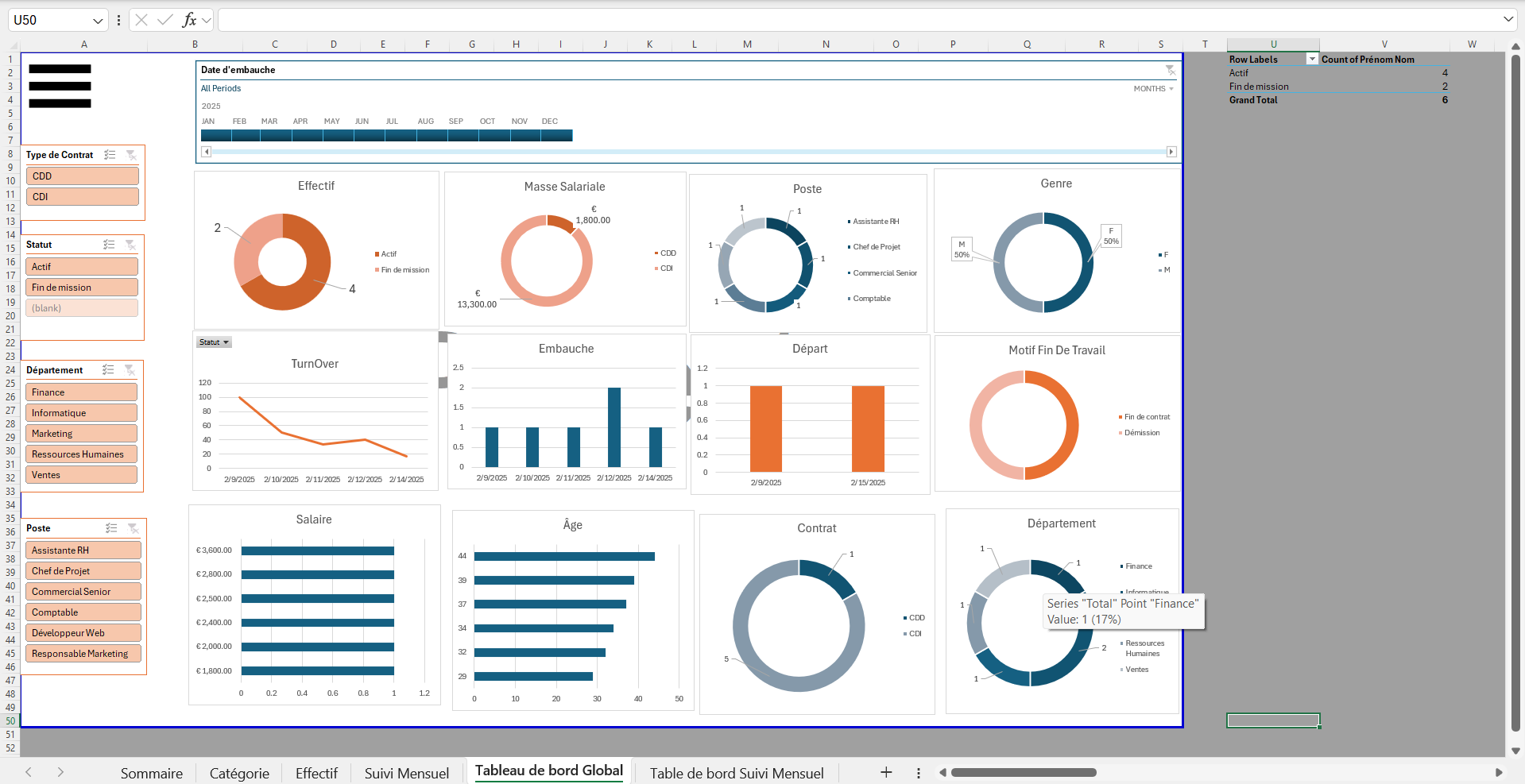
Les Éléments Essentiels d'un Tableau de Bord Excel Performant
Avant de commencer à concevoir votre tableau de bord interactif, il est crucial de comprendre les composants fondamentaux qui le rendent efficace. Chaque élément joue un rôle spécifique dans la présentation et l'interactivité des données.
1. Les Graphiques Dynamiques
Les graphiques sont le cœur visuel de tout tableau de bord. Dans Excel, vous pouvez créer des graphiques dynamiques qui s'actualisent automatiquement lorsque les données sources changent. Les types de graphiques les plus efficaces pour un dashboard incluent :
- Graphiques en barres — Idéaux pour comparer les catégories (ventes par région, performance par produit)
- Graphiques en courbes — Parfaits pour afficher les tendances temporelles (évolution du chiffre d'affaires sur 12 mois)
- Graphiques circulaires — Utiles pour montrer la répartition en pourcentage (part de marché par segment)
- Cartes thermiques — Excellentes pour identifier les zones de concentration (performance par zone géographique)
- Jauges — Idéales pour afficher la progression vers un objectif (taux d'atteinte des cibles)
2. Les Segments et Filtres Interactifs
Les segments (Slicers) sont des outils puissants pour rendre votre tableau de bord véritablement interactif. Un segment permet aux utilisateurs de filtrer les données affichées dans les graphiques en cliquant simplement sur des boutons. Pour ajouter un segment dans Excel :
- Sélectionnez votre tableau de données ou votre tableau croisé dynamique
- Allez dans l'onglet « Données » ou « Insertion »
- Cliquez sur « Segment »
- Choisissez les colonnes à filtrer (par exemple : Date, Région, Catégorie produit)
- Formatez le segment selon votre charte graphique
Les segments offrent une interface beaucoup plus intuitive que les filtres AutoFilter traditionnels, particulièrement pour les utilisateurs non-techniques.
3. Les Indicateurs Clés de Performance (KPIs)
Un tableau de bord efficace doit afficher les KPIs les plus importants de manière claire et immédiate. Ces indicateurs doivent être :
- Visibles au premier coup d'œil — Placez les KPIs principaux en haut du dashboard
- Chiffrés et contextualisés — Montrez non seulement la valeur actuelle, mais aussi la variation (vs. période précédente, vs. objectif)
- Codés en couleur — Utilisez le vert pour les bonnes performances, le rouge pour les alertes, le jaune pour les zones d'attention
- Actualisés automatiquement — Utilisez des formules Excel pour que les KPIs se mettent à jour avec les données sources
- Chiffre d'affaires
- 1.2 M€
- Taux de croissance
- 18 %
- Nombre de clients
- 3,847 clients
- Taux de conversion
- 4.2 %
Guide Étape par Étape : Créer Votre Tableau de Bord Interactif
Étape 1 : Préparer et Structurer Vos Données
La fondation de tout tableau de bord réussi repose sur des données bien structurées. Avant de créer des graphiques ou des filtres, assurez-vous que vos données sont :
- Propres et cohérentes — Supprimez les doublons, corrigez les erreurs de saisie, standardisez les formats de date
- Organisées en colonnes — Chaque colonne doit représenter une variable unique (Date, Région, Ventes, etc.)
- Sans lignes vides — Les lignes ou colonnes vides peuvent perturber les formules et les graphiques
- Datées correctement — Assurez-vous que les dates sont au format Excel standard pour éviter les problèmes de tri et de filtrage
Une bonne pratique consiste à créer une feuille dédiée aux données brutes, séparée de votre tableau de bord visuel. Cela facilite les mises à jour et maintient votre dashboard lisible.
Étape 2 : Créer des Tableaux Croisés Dynamiques
Les tableaux croisés dynamiques (TCD) sont essentiels pour synthétiser et analyser rapidement de grandes volumes de données. Pour créer un TCD dans Excel :
- Sélectionnez votre plage de données (y compris les en-têtes)
- Allez dans l'onglet « Insertion » et cliquez sur « Tableau croisé dynamique »
- Choisissez si vous souhaitez placer le TCD dans une nouvelle feuille ou une feuille existante
- Configurez votre TCD en glissant-déposant les champs :
- — Lignes : Les dimensions à analyser (par exemple, Produit, Région)
- — Colonnes : Les sous-catégories (par exemple, Mois, Année)
- — Valeurs : Les métriques à calculer (Somme, Moyenne, Décompte)
- Actualisez le TCD chaque fois que vos données sources changent
Un tableau croisé dynamique peut être filtré et actualisé en quelques secondes, ce qui le rend idéal pour alimenter vos graphiques interactifs.
Étape 3 : Insérer et Formater les Graphiques
Maintenant que vos données sont structurées et vos TCDs créés, il est temps de visualiser les données avec des graphiques. Pour insérer un graphique basé sur un TCD :
- Cliquez sur une cellule de votre tableau croisé dynamique
- Allez dans l'onglet « Insertion » et sélectionnez le type de graphique souhaité
- Excel créera automatiquement un graphique basé sur votre TCD
- Formatez le graphique :
- — Modifiez les couleurs pour correspondre à votre charte graphique
- — Ajoutez des titres et des étiquettes clairs
- — Supprimez les éléments inutiles (légende redondante, grille superflue)
- Redimensionnez le graphique pour qu'il s'adapte à votre layout de dashboard
Les graphiques créés à partir de TCDs sont automatiquement liés aux données : si vous mettez à jour le TCD, le graphique se met à jour instantanément.
Étape 4 : Ajouter des Segments pour l'Interactivité
Les segments transforment votre tableau de bord statique en outil interactif puissant. Voici comment les ajouter :
- Cliquez sur votre tableau croisé dynamique
- Allez dans l'onglet « Analyse de tableau croisé dynamique » (ou « Données »)
- Cliquez sur « Segment »
- Cochez les champs que vous souhaitez filtrer (par exemple : Mois, Région, Catégorie produit)
- Cliquez sur « OK »
Excel créera des segments pour chaque champ sélectionné. Ces segments peuvent être :
- Formatés avec différentes couleurs et styles
- Redimensionnés et repositionnés sur votre feuille
- Liés à plusieurs TCDs et graphiques simultanément
- Utilisés pour créer une expérience utilisateur fluide et intuitive
Lorsqu'un utilisateur clique sur un élément dans un segment, tous les graphiques et TCDs liés se mettent à jour automatiquement, créant une véritable expérience de tableau de bord interactif.
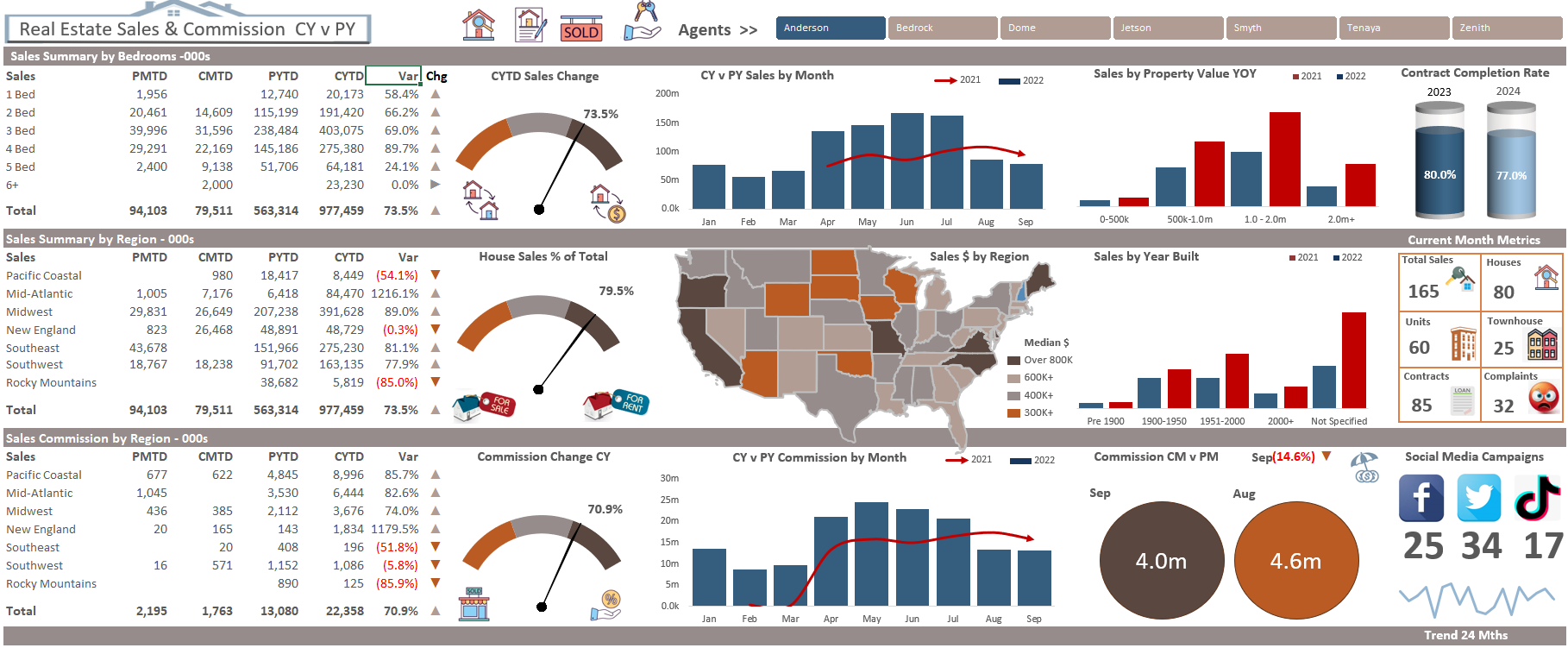
Techniques Avancées pour Optimiser Votre Dashboard
Utiliser les Formules Avancées
Pour créer un tableau de bord vraiment personnalisé et dynamique, vous pouvez utiliser des formules avancées comme :
- SOMME.SI — Additionnez les valeurs selon un critère spécifique (ex : somme des ventes pour une région donnée)
- MOYENNE.SI — Calculez la moyenne conditionnelle (ex : ticket moyen par catégorie de client)
- INDEX/RECHERCHEV — Récupérez des valeurs spécifiques d'autres feuilles ou tableaux
- SI.CONDITIONS — Créez des logiques complexes pour les codes couleur automatiques (vert si objectif atteint, rouge sinon)
- INDIRECT — Créez des références dynamiques qui changent en fonction des sélections utilisateur
Ces formules vous permettent de créer des KPIs et des métriques qui se mettent à jour automatiquement sans intervention manuelle.
Mise en Forme Conditionnelle pour la Visualisation
La mise en forme conditionnelle est un outil puissant pour rendre votre tableau de bord plus lisible et impactant. Elle permet de colorier automatiquement les cellules en fonction de leurs valeurs :
- Sélectionnez les cellules à formater
- Allez dans l'onglet « Accueil » et cliquez sur « Mise en forme conditionnelle »
- Choisissez une règle (par exemple, « Barres de données », « Échelle de couleur », ou « Ensemble d'icônes »)
- Configurez les seuils et les couleurs
Par exemple, vous pouvez utiliser des barres de données pour afficher visuellement l'ampleur des ventes par région, ou des icônes de tendance (flèches) pour montrer si une métrique augmente ou diminue. Cette approche rend les données beaucoup plus accessibles aux décideurs non-techniques.
Créer des Boutons et Contrôles Personnalisés
Pour une expérience utilisateur premium, vous pouvez ajouter des boutons et contrôles personnalisés :
- Boutons de navigation — Permettez aux utilisateurs de basculer entre différentes vues du dashboard (Vue Mensuelle, Vue Annuelle)
- Listes déroulantes — Offrez des options de filtrage supplémentaires (par exemple, sélectionner un produit spécifique)
- Cases à cocher — Permettez aux utilisateurs de basculer l'affichage de certains graphiques ou métriques
Pour créer un bouton cliquable, utilisez l'onglet « Développeur » (à activer dans les options Excel) et insérez des formes avec des macros VBA. Cependant, pour la plupart des cas d'usage, les segments et les listes déroulantes suffisent amplement.
Exemple Avancé : Créer une Liste Déroulante Dynamique
<p>Pour créer une liste déroulante qui filtre vos données dynamiquement :</p><ol><li>Insérez une liste déroulante (Données > Validation des données)</li><li>Configurez la source comme une plage de cellules contenant vos catégories</li><li>Utilisez une formule INDIRECT pour créer une référence dynamique qui change selon la sélection</li><li>Liez cette formule à vos graphiques via des formules INDEX/RECHERCHEV</li></ol><p>Cette approche crée un filtre très flexible qui permet aux utilisateurs de personnaliser complètement leur vue du dashboard.</p>
Exemples Pratiques de Tableaux de Bord Excel
Dashboard Commercial : Suivi des Ventes
Un tableau de bord commercial typique pour suivre les ventes pourrait inclure :
- KPIs principaux : Chiffre d'affaires total, Nombre de commandes, Panier moyen, Taux de conversion
- Graphiques : Évolution des ventes mensuelles (courbe), Ventes par région (barres), Répartition par catégorie produit (pie chart)
- Segments : Filtres par Mois, Région, Catégorie produit, Vendeur
- Détails supplémentaires : Top 10 des produits, Clients les plus fidèles, Performances vs. objectifs
Cet exemple de tableau de bord permet aux managers commerciaux de visualiser rapidement la performance globale et d'identifier les zones nécessitant une attention particulière. Les segments permettent une analyse détaillée : « Quelles régions sont en retard ? », « Quel produit surperforme ? »
Dashboard RH : Suivi des Ressources Humaines
Un tableau de bord RH pourrait suivre :
- KPIs : Effectif total, Taux de turnover, Taux d'absentéisme, Coût moyen par employé
- Graphiques : Répartition par département (pie chart), Évolution de l'effectif (courbe), Pyramide des âges (barres horizontales)
- Segments : Filtres par Département, Localisation, Type de contrat
- Indicateurs supplémentaires : Taux de satisfaction, Formations suivies, Promotions internes
Ce dashboard aide les responsables RH à gérer les effectifs, identifier les risques de départ et optimiser les ressources humaines de l'entreprise.
Dashboard Financier : Suivi Budgétaire
Un tableau de bord financier complet pourrait afficher :
- KPIs : Revenus totaux, Dépenses, Marge brute, Cash flow, Ratio de profitabilité
- Graphiques : Revenus vs. Dépenses (barres groupées), Évolution du cash flow (courbe), Répartition des coûts (pie chart), Variance budgétaire (barres avec codes couleur)
- Segments : Filtres par Centre de coûts, Période, Ligne budgétaire
- Alertes : Mise en forme conditionnelle pour signaler les dépenses excessives ou les revenus insuffisants
Ce type de dashboard est essentiel pour les CFOs et contrôleurs de gestion qui doivent surveiller la santé financière de l'entreprise en temps quasi-réel.
| Type de Dashboard | Utilisateurs Principaux | Fréquence de Mise à Jour | KPIs Clés | Complexité |
|---|---|---|---|---|
| Commercial | Managers commerciaux, Directeur commercial | Quotidienne ou hebdomadaire | CA, Nombre de commandes, Taux de conversion | Moyenne |
| RH | Responsable RH, Directeur général | Mensuelle | Effectif, Turnover, Absentéisme | Faible à moyenne |
| Financier | CFO, Contrôleur de gestion | Mensuelle ou trimestrielle | Revenus, Dépenses, Marge, Cash flow | Élevée |
| Production | Directeur de production, Responsable qualité | Temps réel ou quotidienne | OEE, Taux de rebut, Productivité | Élevée |
| Marketing | Responsable marketing, CMO | Hebdomadaire ou mensuelle | ROI campagnes, Leads générés, Coût d'acquisition | Moyenne |
Bonnes Pratiques pour un Tableau de Bord Excel Efficace
- <strong>Gardez-le simple</strong> — Un tableau de bord surchargé confond les utilisateurs. Limitez-vous aux 5-7 KPIs les plus importants et aux 3-5 graphiques essentiels
- <strong>Utilisez une hiérarchie visuelle claire</strong> — Placez les KPIs les plus importants en haut à gauche (première zone de lecture naturelle). Utilisez des tailles de police et des couleurs pour guider l'attention
- <strong>Optimisez les performances</strong> — Les tableaux croisés dynamiques avec des milliers de lignes peuvent ralentir Excel. Utilisez des filtres pour réduire le volume de données affichées
- <strong>Documentez votre dashboard</strong> — Ajoutez des notes explicatives sur chaque métrique : comment elle est calculée, quelle est sa cible, pourquoi elle est importante
- <strong>Testez l'interactivité</strong> — Avant de partager votre dashboard, testez tous les segments et filtres pour vous assurer qu'ils fonctionnent correctement
- <strong>Mettez à jour régulièrement</strong> — Un tableau de bord avec des données obsolètes perd sa crédibilité. Établissez un calendrier de mise à jour automatique ou manuelle
- <strong>Adaptez-le à votre audience</strong> — Un directeur général et un chef de projet n'ont pas besoin des mêmes informations. Créez des versions différentes du dashboard selon les rôles
Un bon tableau de bord transforme les données brutes en insights actionnables. Excel, bien qu'ancien, reste un outil puissant pour créer des dashboards qui répondent aux besoins réels des organisations.
— Expert en Business Intelligence
Limitations d'Excel et Quand Passer à des Outils Spécialisés
Bien qu'Excel soit puissant pour créer des tableaux de bord interactifs, il présente certaines limitations :
- Capacité de données limitée — Excel fonctionne au mieux avec 100 000 à 1 million de lignes. Au-delà, les performances se dégradent
- Pas de mise à jour en temps réel — Excel ne se connecte pas automatiquement aux sources de données externes (sauf via Power Query, qui nécessite une configuration avancée)
- Collaboration limitée — Partager un fichier Excel entre plusieurs utilisateurs peut créer des problèmes de versions et de synchronisation
- Sécurité des données — Excel ne dispose pas de contrôles d'accès granulaires comme les outils BI spécialisés
Si vous rencontrez ces limitations, considérez :
- Power BI (Microsoft) — Intégration native avec Excel, dashboards en temps réel, capacités analytiques avancées
- Tableau — Visualisations exceptionnelles, excellente performance avec de grandes données
- Google Data Studio — Solution gratuite, idéale pour les petites équipes et les données cloud
- Qlik Sense — Moteur analytique puissant, excellent pour l'analyse exploratoire
FAQ : Questions Fréquentes sur les Tableaux de Bord Excel
- Combien de temps faut-il pour créer un tableau de bord Excel interactif ?
- Le temps varie selon la complexité. Un dashboard simple (3-4 KPIs, 2-3 graphiques) peut être créé en 2-4 heures. Un dashboard complet avec plusieurs segments et formules avancées peut nécessiter 1-2 jours. Une fois créé, les mises à jour futures prennent quelques minutes seulement.
- Dois-je apprendre la programmation VBA pour créer un tableau de bord interactif ?
- Non, ce n'est pas nécessaire. Les tableaux croisés dynamiques, les segments et les formules Excel standard suffisent pour créer des dashboards très interactifs. VBA est utile pour les automatisations avancées, mais la plupart des besoins peuvent être satisfaits sans programmation.
- Comment actualiser automatiquement mes données dans le tableau de bord ?
- Utilisez Power Query (Données > Obtenir et transformer) pour vous connecter à des sources externes (bases de données, fichiers CSV, services web). Configurez une actualisation programmée ou manuelle. Alternativement, utilisez des formules INDIRECT pour créer des références dynamiques qui se mettent à jour automatiquement.
- Quel est le meilleur format pour partager un tableau de bord Excel ?
- Pour le partage interne : enregistrez-le sur SharePoint ou OneDrive pour permettre la collaboration en temps réel. Pour la distribution : exportez en PDF si vous voulez une version figée, ou partagez le fichier Excel si vous souhaitez que les utilisateurs puissent interagir avec les segments et filtres.
- Puis-je créer un tableau de bord Excel qui fonctionne sur mobile ?
- Excel fonctionne sur mobile (app Excel), mais l'expérience n'est pas optimale pour les dashboards complexes. Pour une meilleure expérience mobile, envisagez Power BI ou Google Data Studio, qui offrent des interfaces adaptées aux petits écrans.
- Comment sécuriser mon tableau de bord pour que les utilisateurs ne modifient pas les formules ?
- Protégez votre feuille (Révision > Protéger la feuille) en spécifiant quelles cellules peuvent être modifiées. Masquez les feuilles contenant les données brutes et les formules complexes. Limitez l'accès au fichier via les paramètres de partage OneDrive ou SharePoint.
Conclusion : Maîtriser les Tableaux de Bord Interactifs avec Excel
Créer un tableau de bord interactif avec Excel est une compétence précieuse qui vous permet de transformer des données brutes en insights visuels et actionnables. En maîtrisant les éléments clés — tableaux croisés dynamiques, graphiques dynamiques, segments et formules avancées — vous pouvez créer des dashboards professionnels qui rivalisent avec les outils BI spécialisés.
Les avantages sont clairs : accessibilité, flexibilité, économies de coûts et facilité de partage. Que vous soyez responsable commercial, directeur financier ou responsable RH, un tableau de bord Excel bien conçu vous aidera à prendre des décisions plus rapides et mieux informées.
Commencez par un dashboard simple, maîtrisez les fondamentaux, puis progressez vers des visualisations plus complexes. Avec la pratique, vous serez capable de créer des outils d'analyse puissants qui amélioreront la performance de votre organisation.