Un tableau de bord de production est un outil stratégique indispensable pour piloter efficacement votre activité manufacturière. Créer un dashboard Excel performant permet de centraliser vos données de production, de visualiser les indicateurs clés (KPIs) et de prendre des décisions rapides basées sur des données fiables. Cet article vous guide étape par étape pour concevoir un tableau de bord Excel professionnel, intégrant formules avancées, graphiques dynamiques et indicateurs temps réel.
Qu'est-ce qu'un Tableau de Bord de Production Excel ?
[EXPAND - Définition complète d'un dashboard production Excel, ses objectifs, ses avantages par rapport aux outils coûteux, et son rôle dans la prise de décision opérationnelle. Inclure exemples concrets de KPIs suivis.]
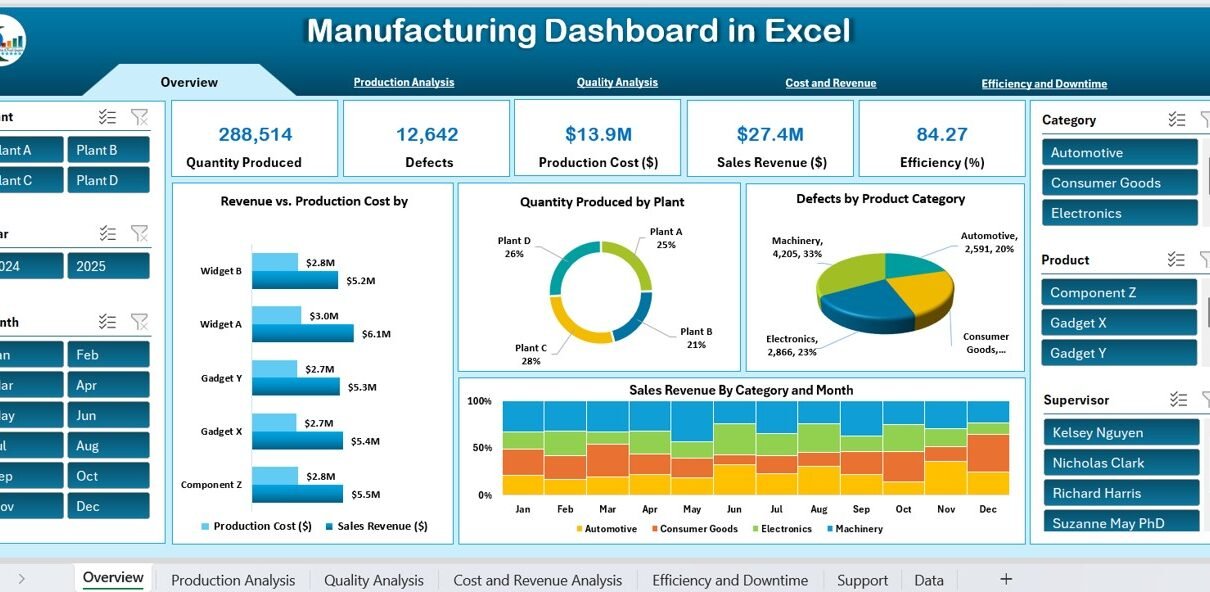
Les Éléments Essentiels d'un Tableau de Bord Production
[EXPAND - Détailler chaque composant essentiel : KPIs principaux, sources de données, structure des feuilles Excel, zones de saisie, zones de calcul, zones de visualisation. Expliquer l'architecture globale et la séparation des responsabilités entre feuilles.]
- <strong>Données brutes</strong> — Feuille source contenant les données de production collectées (quantités produites, temps d'arrêt, défauts, etc.)
- <strong>Calculs et formules</strong> — Feuille de travail avec formules Excel avancées (SOMME, MOYENNE, SI, INDEX/MATCH, etc.) pour traiter les données
- <strong>KPIs synthétiques</strong> — Indicateurs clés calculés (OEE, rendement, taux de défaut, disponibilité machines)
- <strong>Visualisations graphiques</strong> — Graphiques dynamiques (courbes, barres, jauges) pour une compréhension rapide des tendances
- <strong>Alertes et seuils</strong> — Mise en forme conditionnelle pour signaler les anomalies et déviations
- <strong>Filtres et segments</strong> — Slicers Excel pour explorer les données par ligne, période, machine ou opérateur
Étapes pour Créer un Tableau de Bord Excel Production
[EXPAND - Guide étape par étape détaillé : 1) Définir les KPIs, 2) Organiser les données sources, 3) Créer les formules de calcul, 4) Mettre en place les visualisations, 5) Ajouter l'interactivité. Inclure des conseils pratiques et des pièges à éviter.]
Étape 1 : Définir vos KPIs de Production
[EXPAND - Expliquer comment sélectionner les bons KPIs : OEE (Overall Equipment Effectiveness), taux de disponibilité, rendement, taux de défaut, temps de cycle, capacité utilisée. Donner les formules de calcul pour chacun.]
Étape 2 : Organiser et Préparer les Données
[EXPAND - Détailler la structure optimale des données : colonnes (Date, Ligne, Machine, Quantité produite, Temps arrêt, Défauts), format des données, nettoyage et validation. Montrer comment importer les données depuis les systèmes de production.]
- OEE Cible
- 85 %
- Disponibilité Machine
- 92 %
- Rendement Moyen
- 88 %
- Taux de Qualité
- 96 %
Étape 3 : Créer les Formules Excel Avancées
[EXPAND - Détailler les formules Excel essentielles pour un tableau de bord production : SOMME, MOYENNE, SOMMEPROD, INDEX/MATCH, SI, RECHERCHEV, formules conditionnelles. Donner des exemples concrets avec syntaxe Excel.]
| KPI | Formule Excel | Interprétation |
|---|---|---|
| OEE (Overall Equipment Effectiveness) | =(Disponibilité × Rendement × Qualité) × 100 | Pourcentage d'efficacité globale de la ligne |
| Disponibilité | =(Temps total - Temps arrêt) / Temps total × 100 | Pourcentage de temps où la machine est opérationnelle |
| Rendement | =Quantité réelle produite / Quantité théorique × 100 | Efficacité de production vs. capacité nominale |
| Taux de Qualité | =(Pièces bonnes / Pièces produites) × 100 | Pourcentage de produits conformes sans défaut |
Étape 4 : Ajouter des Graphiques Dynamiques
[EXPAND - Guide pour créer des graphiques Excel dynamiques : courbes de tendance OEE, histogrammes de production par ligne, jauges de performance, graphiques en camembert pour la répartition des défauts. Montrer comment utiliser les plages nommées et les tables dynamiques pour l'interactivité.]
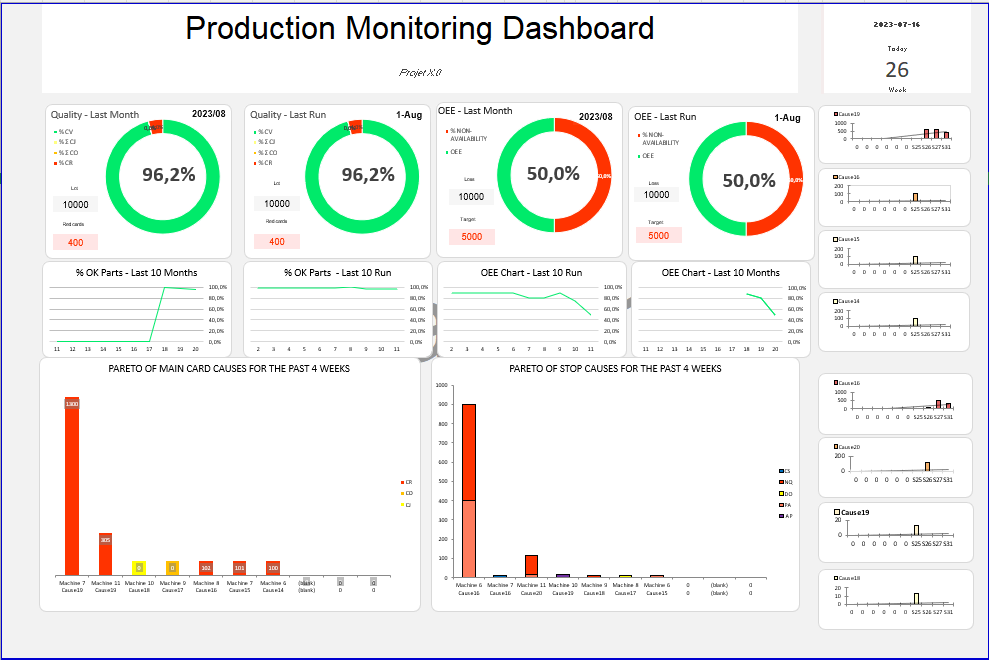
Étape 5 : Mettre en Place l'Interactivité avec Slicers et Filtres
[EXPAND - Expliquer comment ajouter des slicers Excel pour filtrer par ligne, période, machine. Montrer les avantages des tableaux croisés dynamiques (pivot tables) pour l'exploration des données. Donner les étapes pour créer des filtres interactifs.]
Mise en Forme Conditionnelle et Alertes
[EXPAND - Détailler la mise en forme conditionnelle pour signaler les anomalies : code couleur vert/orange/rouge pour les KPIs, surlignage automatique des valeurs hors limites, barres de données pour visualiser rapidement les écarts. Donner des règles de mise en forme pratiques.]
Exemple Complet : Tableau de Bord Production Ligne d'Assemblage
[EXPAND - Présenter un exemple concret et détaillé d'un tableau de bord production pour une ligne d'assemblage : structure des données, formules utilisées, graphiques affichés, indicateurs clés, alertes. Expliquer comment adapter cet exemple à d'autres contextes de production.]
Bonnes Pratiques pour un Tableau de Bord Production Performant
[EXPAND - Lister les meilleures pratiques : clarté visuelle, limitation du nombre de KPIs, utilisation de couleurs cohérentes, mise à jour régulière des données, documentation des formules, sauvegarde sécurisée, version contrôle. Inclure des conseils pour la maintenance et l'évolution du dashboard.]
- <strong>Clarté avant complexité</strong> — Privilégier une interface épurée avec 5-7 KPIs clés plutôt qu'un dashboard surchargé
- <strong>Mise à jour automatisée</strong> — Utiliser des connexions de données ou VBA pour actualiser automatiquement les données sans intervention manuelle
- <strong>Documentation interne</strong> — Ajouter des commentaires Excel expliquant les formules complexes et les sources de données
- <strong>Contrôle d'accès</strong> — Protéger les feuilles de calcul sensibles avec mots de passe et limiter les modifications
- <strong>Audit trail</strong> — Conserver un historique des modifications pour tracer les erreurs et les changements
- <strong>Testabilité</strong> — Valider régulièrement les calculs avec des données de test pour éviter les erreurs
- <strong>Évolutivité</strong> — Concevoir le dashboard pour s'adapter à de nouvelles lignes, machines ou KPIs sans refonte majeure
Intégration avec les Données Temps Réel
[EXPAND - Expliquer comment connecter Excel à des sources de données temps réel : API de systèmes de production (MES, ERP), fichiers CSV/JSON automatisés, Power Query pour l'import de données, connexions ODBC à des bases de données. Montrer les avantages et les limitations de chaque approche.]
Connecter Excel à une Base de Données Production (Power Query)
<p>[EXPAND - Guide technique détaillé pour utiliser Power Query (Excel 2016+) afin de se connecter à une base de données SQL Server ou Access. Étapes : 1) Ouvrir Power Query, 2) Créer une nouvelle connexion, 3) Écrire une requête SQL, 4) Charger les données, 5) Configurer l'actualisation automatique. Inclure des exemples de requêtes SQL pour extraire les données de production.]</p>
Alternatives à Excel : Quand Migrer Vers d'Autres Outils
[EXPAND - Discuter des limites d'Excel (capacité, temps réel, collaboration) et quand considérer une migration : Power BI, Tableau, Qlik, outils MES natifs. Comparer les coûts, la complexité, les bénéfices. Montrer comment Excel peut être un point de départ avant une solution d'entreprise.]
- Quel est le nombre idéal de KPIs dans un tableau de bord production ?
- Le nombre idéal se situe entre 5 et 7 KPIs principaux. Trop de KPIs rend le dashboard confus et ralentit la prise de décision, tandis qu'un nombre insuffisant ne capture pas les aspects critiques de la production. Privilégiez les indicateurs qui ont un impact direct sur la profitabilité et l'efficacité opérationnelle.
- Comment actualiser automatiquement les données dans un tableau de bord Excel ?
- Vous avez plusieurs options : 1) Utiliser Power Query pour importer automatiquement les données d'une source externe, 2) Configurer une actualisation programmée via les paramètres Excel, 3) Développer une macro VBA pour mettre à jour les données à intervalles réguliers, 4) Utiliser un complément Excel qui se connecte à votre système de production. La meilleure approche dépend de votre infrastructure IT et de vos besoins de fréquence de mise à jour.
- Quelles sont les formules Excel essentielles pour un tableau de bord production ?
- Les formules clés incluent : SOMME() pour totaliser les quantités, MOYENNE() pour les rendements moyens, SOMMEPROD() pour les calculs pondérés, SI() pour les conditions logiques, INDEX/MATCH() pour les recherches complexes, et les formules de calcul OEE. Utilisez également les plages nommées et les tableaux Excel pour rendre vos formules plus lisibles et maintenables.
- Comment créer un graphique dynamique dans Excel qui se met à jour automatiquement ?
- Pour créer un graphique dynamique, utilisez des plages nommées avec des formules INDIRECT() et DÉCALER() qui s'adaptent au nombre de lignes de données. Alternatively, convertissez vos données en tableau Excel (Ctrl+Shift+L), puis créez le graphique basé sur ce tableau. Le graphique se mettra à jour automatiquement quand vous ajoutez des données au tableau.
- Comment protéger un tableau de bord Excel contre les modifications accidentelles ?
- Protégez votre dashboard en : 1) Verrouillant les cellules contenant des formules (Format > Cellules > Onglet Protection), 2) Protégeant la feuille (Outils > Protéger la feuille) avec un mot de passe, 3) Masquant les colonnes de calcul intermédiaires, 4) Séparant les feuilles de saisie (modifiables) des feuilles de calcul et visualisation (protégées). Cela prévient les suppressions accidentelles de formules critiques.
- Peut-on créer un tableau de bord production entièrement en Excel sans VBA ?
- Oui, absolument. Excel offre suffisamment de fonctionnalités natives pour créer un dashboard professionnel : formules avancées, graphiques dynamiques, slicers, mise en forme conditionnelle, tableaux croisés dynamiques. Le VBA n'est utile que pour l'automatisation avancée ou les mises à jour programmées. Pour un dashboard simple à modéré, Excel standard suffit amplement.
Un tableau de bord efficace transforme les données brutes en intelligence d'affaires. C'est la différence entre réagir aux problèmes et les anticiper.
— Expert en Optimisation Production
Conclusion : Optimiser Votre Tableau de Bord Production
[EXPAND - Résumer les points clés : créer un tableau de bord production Excel performant demande une bonne planification, une architecture claire et une maintenance régulière. Rappeler l'importance des KPIs bien choisis, des formules fiables et des visualisations intuitives. Encourager à commencer simple et à évoluer progressivement. Conclure sur l'impact business : meilleure visibilité, prise de décision plus rapide, réduction des coûts de production.]