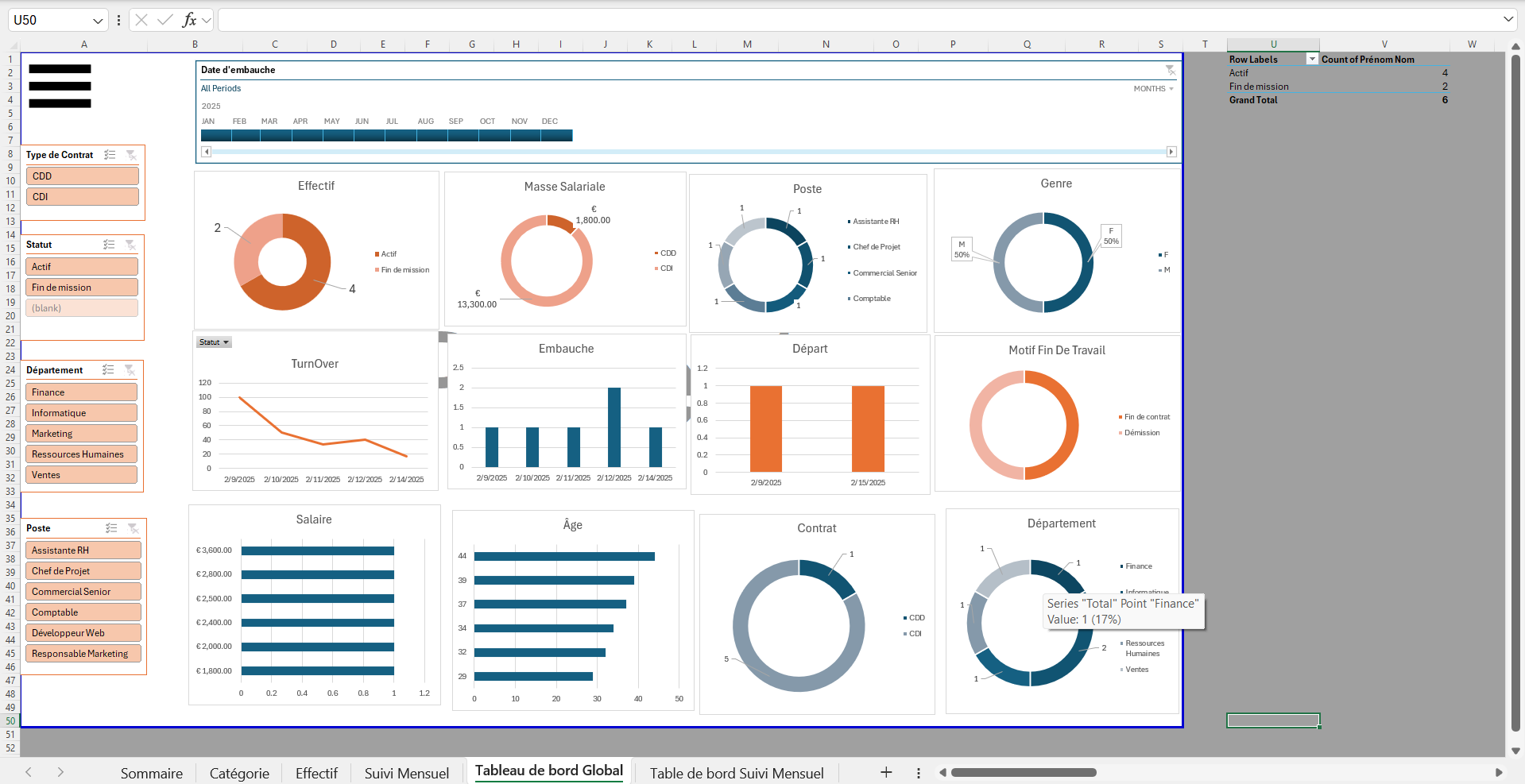
Un tableau de bord interactif avec Excel est un outil puissant pour visualiser, analyser et piloter vos données en temps réel. Contrairement aux simples feuilles de calcul, un dashboard Excel combine graphiques dynamiques, filtres interactifs et indicateurs clés de performance (KPI) pour offrir une vue d'ensemble complète et actionnable de votre activité. Que vous soyez responsable commercial, directeur financier ou analyste de données, maîtriser la création de tableaux de bord Excel est devenu indispensable pour prendre des décisions éclairées et communiquer efficacement vos résultats.
Qu'est-ce qu'un Tableau de Bord Interactif Excel ?
Un tableau de bord interactif Excel est une interface visuelle qui consolide, synthétise et présente vos données de manière dynamique et intuitive. Contrairement à un simple rapport statique, un dashboard Excel interactif permet aux utilisateurs de filtrer, trier et explorer les données en temps réel sans modifier les formules sous-jacentes.
Les éléments clés d'un tableau de bord Excel performant incluent :
- <strong>Graphiques dynamiques</strong> — Histogrammes, courbes, camemberts et graphiques en jauge qui se mettent à jour automatiquement selon les filtres appliqués
- <strong>Filtres interactifs</strong> — Segments, slicers et listes déroulantes permettant de naviguer dans les données sans modification manuelle
- <strong>Indicateurs clés (KPI)</strong> — Métriques principales affichées en gros caractères pour un impact visuel immédiat
- <strong>Mise en forme conditionnelle</strong> — Codes couleur et mises en évidence automatiques pour identifier rapidement les tendances et anomalies
- <strong>Connexion aux données</strong> — Liaisons avec des sources de données externes (bases de données, fichiers CSV, Power Query) pour une actualisation automatique
Avantages d'un Tableau de Bord Excel Interactif
- Gain de temps
- 60 %
- Utilisateurs Excel
- 1,2 Mrd
- Amélioration décisions
- 85 %
- Coût vs Power BI
- 70 %
Créer un tableau de bord interactif avec Excel offre des bénéfices tangibles pour votre organisation :
- Accessibilité — Excel est omniprésent dans les organisations. Aucun besoin de logiciel spécialisé coûteux comme Power BI ou Tableau.
- Rapidité de mise en place — Créez un dashboard fonctionnel en quelques heures, pas en semaines.
- Flexibilité — Adaptez le tableau de bord à vos besoins spécifiques sans dépendre d'une équipe IT.
- Maîtrise des données — Gardez vos données sensibles en interne, sans cloud tiers.
- Collaboration facilitée — Partagez facilement le fichier Excel et laissez les utilisateurs explorer les données de manière autonome.
Les 5 Étapes Clés pour Créer un Tableau de Bord Excel Interactif
La création d'un tableau de bord Excel performant suit une méthodologie structurée. Voici les 5 étapes essentielles :
- Préparer et Structurer les Données — Importez vos données, nettoyez-les, créez une table pivot ou utilisez Power Query pour transformer les données brutes en données exploitables.
- Créer les Formules et Calculs — Développez les formules (SOMME, MOYENNE, RECHERCHEV, INDEX/MATCH) pour extraire les KPI et métriques clés.
- Ajouter les Filtres Interactifs — Insérez des slicers, segments ou listes déroulantes pour permettre aux utilisateurs de filtrer les données dynamiquement.
- Concevoir les Visualisations — Créez des graphiques professionnels (courbes, histogrammes, jauges) liés à vos formules et filtres.
- Finaliser et Tester — Formatez le tableau de bord, testez tous les filtres et interactions, puis documentez pour les utilisateurs finaux.
Étape 1 : Préparer et Structurer Vos Données
Avant de créer votre tableau de bord interactif, vos données doivent être propres, structurées et prêtes à l'analyse. C'est la fondation de tout dashboard Excel performant.
Bonnes pratiques pour la préparation des données :
- Formatez vos données en tableau — Sélectionnez votre plage de données et utilisez Insertion > Tableau (ou Ctrl+T). Excel reconnaîtra automatiquement les en-têtes et créera une table nommée.
- Nettoyez les données — Supprimez les doublons, corrigez les incohérences de format (majuscules/minuscules), remplissez les valeurs manquantes.
- Utilisez Power Query — Pour les données complexes ou provenant de sources multiples, Power Query (Données > Obtenir les données) automatise le nettoyage et la transformation.
- Créez une structure hiérarchique — Organisez vos données par catégories (région, produit, période) pour faciliter l'agrégation et le filtrage.
Étape 2 : Créer les Formules et Indicateurs Clés (KPI)
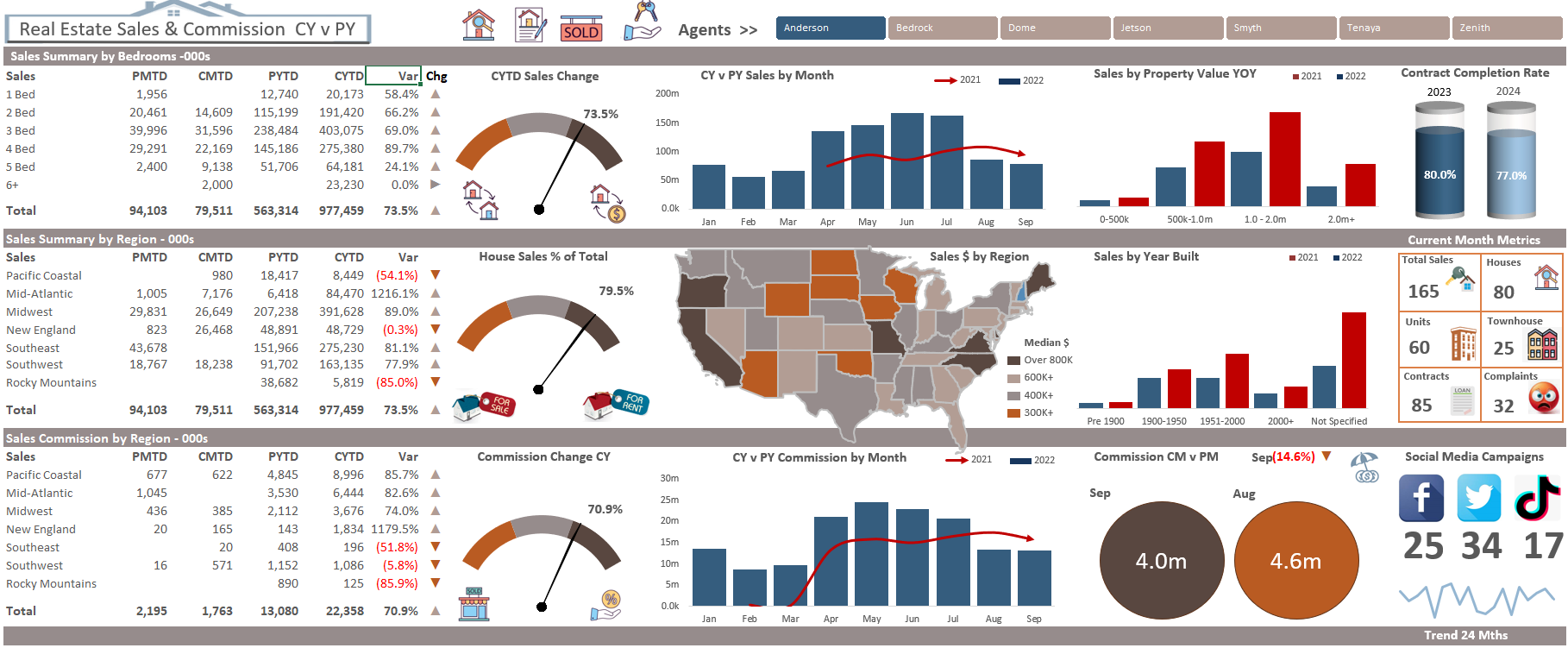
Les formules sont le cœur de votre tableau de bord interactif. Elles extraient, calculent et agrègent vos données pour afficher les KPI essentiels.
Formules Excel essentielles pour un tableau de bord :
| Formule | Utilité | Exemple |
|---|---|---|
| <strong>SOMME()</strong> | Additionner une colonne de valeurs | =SOMME(C2:C100) pour total des ventes |
| <strong>MOYENNE()</strong> | Calculer la moyenne d'une série | =MOYENNE(D2:D100) pour ticket moyen |
| <strong>RECHERCHEV()</strong> | Chercher une valeur dans un tableau | =RECHERCHEV(A2, Tableau, 2, 0) |
| <strong>SOMMEPROD()</strong> | Somme conditionnelle avancée | =SOMMEPROD((Région=A1)*(Ventes)) |
| <strong>SI()</strong> | Condition logique simple | =SI(C2>1000, "Élevé", "Normal") |
| <strong>SIFS()</strong> | Somme avec plusieurs critères | =SIFS(Ventes, Région, A1, Année, 2024) |
Exemple concret : Créer un KPI de ventes mensuelles
Supposez une table de données avec colonnes : Date, Région, Produit, Montant. Pour afficher les ventes du mois en cours par région sélectionnée :
=SIFS(Ventes, Région, A1, MOIS(Date), MOIS(AUJOURD'HUI()))
Cette formule somme les ventes où la région correspond à la sélection (A1) ET le mois de la date correspond au mois actuel.
Étape 3 : Ajouter les Filtres Interactifs (Slicers et Segments)
Les filtres interactifs transforment un tableau de bord statique en outil d'exploration dynamique. Ils permettent aux utilisateurs de modifier les données affichées sans toucher aux formules.
Trois types de filtres pour votre tableau de bord Excel :
- <strong>Slicers (Segments)</strong> — Boutons interactifs visuels. Insertion > Segment. Idéals pour filtrer des tables et graphiques. Très visuels et intuitifs.
- <strong>Listes déroulantes (Validation des données)</strong> — Données > Validation des données. Créez une liste de valeurs uniques (ex: régions) et liez-la à vos formules avec des références de cellules.
- <strong>Boutons radio ou cases à cocher</strong> — Contrôles de formulaire plus basiques, utiles pour des sélections simples (Oui/Non, Année 2023/2024).
Comment créer un filtre avec liste déroulante :
- Créez une colonne auxiliaire avec les valeurs uniques (ex: liste des régions).
- Sélectionnez la cellule où vous voulez le filtre (ex: A1).
- Allez à Données > Validation des données.
- Choisissez Type : Liste, Source : plage contenant vos valeurs uniques.
- Cliquez OK. Une flèche déroulante apparaît dans la cellule.
- Modifiez vos formules pour référencer cette cellule (ex: =SIFS(Ventes, Région, A1)).
Quand l'utilisateur change la sélection dans A1, tous les graphiques et KPI liés se mettent à jour instantanément.
Étape 4 : Concevoir les Visualisations et Graphiques
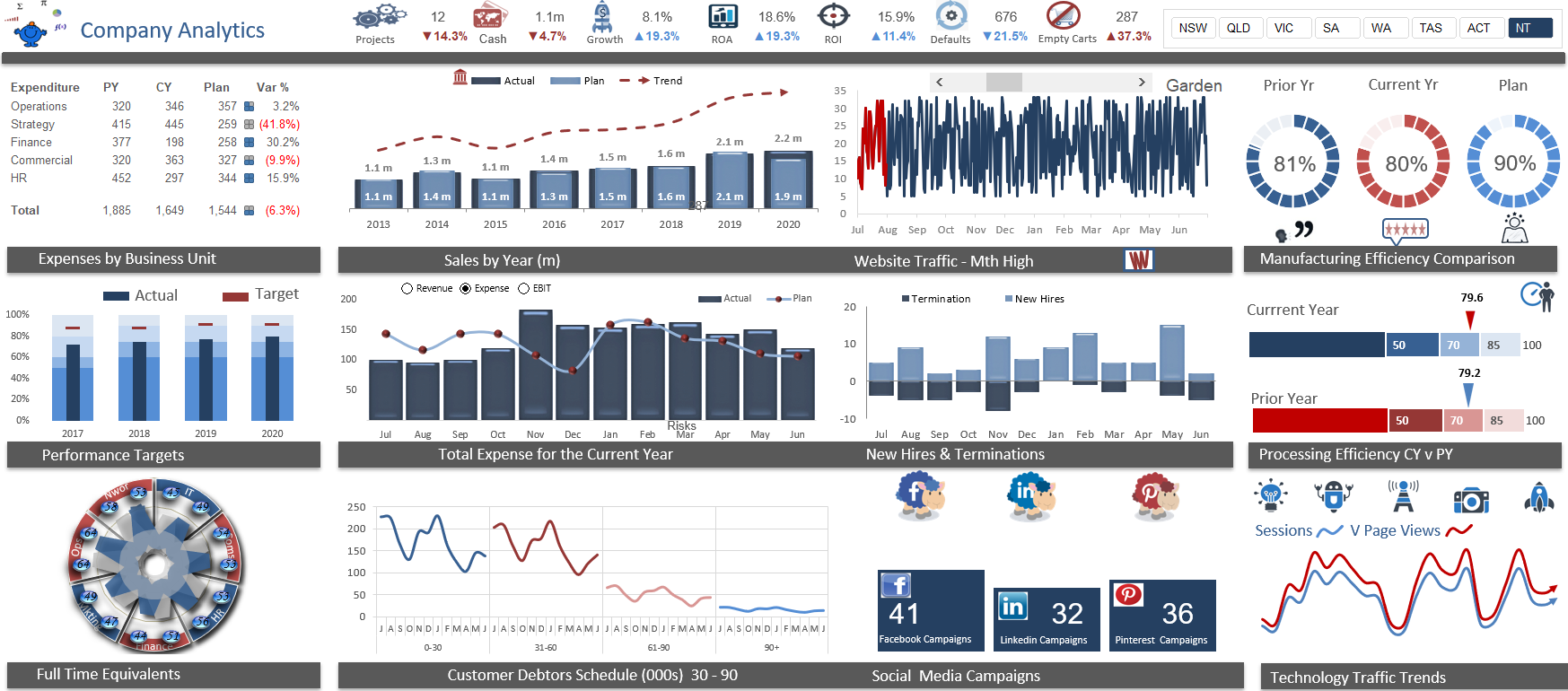
Les graphiques sont l'âme d'un tableau de bord interactif. Ils transforment les chiffres bruts en insights visuels immédiatement compréhensibles.
Types de graphiques recommandés pour chaque situation :
| Type de Graphique | Cas d'Usage | Exemple |
|---|---|---|
| <strong>Courbe</strong> | Tendances dans le temps | Évolution des ventes mensuelles sur 12 mois |
| <strong>Histogramme</strong> | Comparaison de valeurs entre catégories | Ventes par région ou par produit |
| <strong>Camembert</strong> | Proportions d'un total | Part de marché par segment client |
| <strong>Jauge</strong> | Progression vers un objectif | Taux de réalisation vs budget |
| <strong>Tableau croisé dynamique (TCD)</strong> | Agrégation complexe de données | Ventes par région, produit et trimestre |
| <strong>Carte thermique (heatmap)</strong> | Identification rapide des hotspots | Performance par région et période |
Bonnes pratiques pour les graphiques Excel :
- Liez les graphiques aux données — Utilisez des plages nommées dynamiques (Formules > Gestionnaire de noms) pour que vos graphiques se mettent à jour automatiquement quand vous ajoutez des données.
- Appliquez un style cohérent — Utilisez une palette de couleurs limitée (3-4 couleurs max) et une typographie uniforme pour un rendu professionnel.
- Simplifiez les graphiques — Supprimez les éléments inutiles (légendes redondantes, grilles superflues) pour améliorer la lisibilité.
- Ajoutez des étiquettes de données — Affichez les valeurs directement sur le graphique pour une lecture rapide des KPI.
- Utilisez des graphiques combinés — Combinez histogramme et courbe pour montrer volume et tendance simultanément.
Créer une plage nommée dynamique pour un graphique Excel
<p>Les plages nommées dynamiques permettent à vos graphiques de s'adapter automatiquement à de nouvelles données.</p><p><strong>Étapes :</strong></p><ol><li>Allez à Formules > Gestionnaire de noms > Nouveau.</li><li>Nommez votre plage (ex: "VentesDynamique").</li><li>Dans le champ Référence, entrez une formule DÉCALER ou INDIRECT dynamique : <code>=DÉCALER($A$1, 0, 0, COUNTA($A:$A)-1, 1)</code></li><li>Cliquez OK.</li><li>Quand vous créez un graphique, sélectionnez cette plage nommée au lieu d'une plage fixe.</li></ol><p>Résultat : Chaque fois que vous ajoutez une ligne de données, le graphique se met à jour automatiquement.</p>
Étape 5 : Finaliser et Optimiser Votre Tableau de Bord
Une fois les éléments en place, vous devez finaliser votre tableau de bord pour en assurer la qualité, la performance et la facilité d'utilisation.
Checklist de finalisation :
- <strong>Testez tous les filtres</strong> — Vérifiez que chaque slicer, liste déroulante et segment met à jour correctement tous les graphiques et KPI liés.
- <strong>Formatez pour la lisibilité</strong> — Appliquez une mise en forme conditionnelle (couleurs, barres de données) pour mettre en évidence les anomalies et tendances.
- <strong>Optimisez les performances</strong> — Supprimez les formules inutiles, convertissez les grandes plages en tableaux nommés, utilisez Power Query pour les données externes.
- <strong>Documentez le tableau de bord</strong> — Créez une feuille d'aide expliquant les filtres, les formules clés et comment mettre à jour les données.
- <strong>Sécurisez les données sensibles</strong> — Masquez les colonnes de calcul auxiliaires, protégez les feuilles et le classeur avec des mots de passe si nécessaire.
- <strong>Testez sur d'autres machines</strong> — Vérifiez que le fichier s'ouvre correctement, que les liens externes fonctionnent et que la mise en forme est préservée.
Outils et Fonctionnalités Avancées pour Tableaux de Bord Excel
Excel offre plusieurs outils avancés pour créer des tableaux de bord encore plus puissants et interactifs :
- <strong>Power Query</strong> — Outil ETL (Extract, Transform, Load) intégré qui importe et transforme les données depuis multiples sources (bases de données, fichiers, APIs) sans VBA.
- <strong>Tableaux croisés dynamiques (TCD)</strong> — Agrègent et résument les données automatiquement. Très utiles pour explorer rapidement de grands volumes.
- <strong>Formules dynamiques (FILTRE, UNIQUE, TRIÉ)</strong> — Disponibles dans Excel 365, ces formules retournent des tableaux dynamiques sans copier-coller.
- <strong>Graphiques en cascade</strong> — Montrent comment une valeur initiale augmente ou diminue à travers plusieurs étapes (utile pour l'analyse de variance budgétaire).
- <strong>Cartes géographiques</strong> — Visualisez les données sur une carte mondiale ou régionale (insertion > Carte).
- <strong>Boutons et macros VBA</strong> — Pour les utilisateurs avancés, créez des boutons qui exécutent des actions complexes ou actualisent les données avec un clic.
Exemple Complet : Tableau de Bord Commercial Interactif
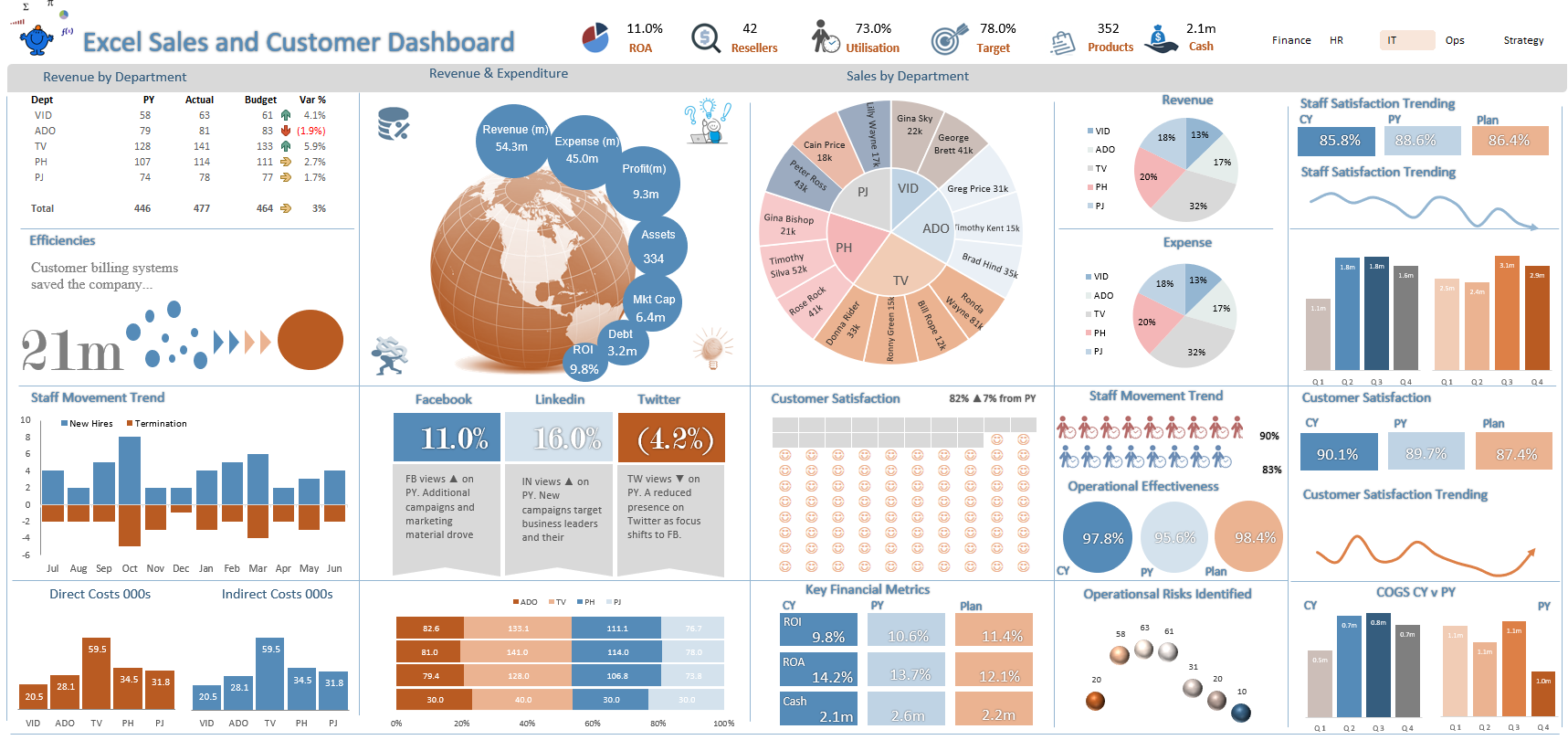
Voici un exemple concret de tableau de bord commercial que vous pouvez reproduire :
Données source : Table avec colonnes Date, Région, Vendeur, Produit, Montant, Quantité.
Éléments du tableau de bord :
- Filtres interactifs — Listes déroulantes pour sélectionner Région et Période (mois/année).
- KPI affichés — Total des ventes (grande police), Nombre de commandes, Montant moyen par commande, Croissance vs mois précédent.
- Graphiques — Courbe des ventes par jour, Histogramme des ventes par région, Camembert des ventes par produit, Jauge du taux de réalisation vs objectif.
- Tableau détaillé — Liste des 10 meilleures ventes avec détails (vendeur, produit, montant).
- Données brutes (CSV, BD)
- Power Query (Nettoyage)
- Table Excel structurée
- Formules KPI (SIFS, SOMME...)
- Filtres (Slicers)
- Graphiques interactifs
- Tableau de bord final
Code VBA optionnel : Bouton pour actualiser toutes les données
<p>Pour les utilisateurs avancés, voici un code VBA simple qui actualise tous les tableaux croisés dynamiques et les connexions externes :</p><p><code>Sub ActualiserTableauDeBord()<br>ThisWorkbook.RefreshAll<br>MsgBox "Données actualisées avec succès!", vbInformation<br>End Sub</code></p><p>Attachez ce code à un bouton (Insertion > Formes > Bouton) pour permettre aux utilisateurs d'actualiser le dashboard en un clic.</p>
Erreurs Courantes à Éviter
Voici les pièges les plus courants lors de la création d'un tableau de bord Excel interactif :
- <strong>Formules avec références fixes</strong> — Utiliser =SOMME(A1:A100) au lieu de =SOMME(Table[Colonne]). Résultat : les nouvelles données ne sont pas incluses. Solution : utilisez des références de table ou des plages nommées dynamiques.
- <strong>Graphiques non liés aux filtres</strong> — Créer un graphique sans le connecter aux slicers. Solution : assurez-vous que le graphique provient d'une table ou d'une plage nommée liée aux filtres.
- <strong>Trop d'informations sur une seule page</strong> — Un dashboard surchargé est illisible. Solution : limitez-vous à 5-7 KPI principaux et 3-4 graphiques par page. Créez plusieurs onglets si nécessaire.
- <strong>Mise en forme incohérente</strong> — Mélanger les couleurs et les styles. Solution : définissez une charte graphique (palette de 3-4 couleurs, typographie unique) et respectez-la.
- <strong>Absence de documentation</strong> — Les utilisateurs ne comprennent pas comment utiliser le dashboard. Solution : créez un onglet d'aide expliquant les filtres, les formules et comment mettre à jour les données.
- <strong>Performance dégradée</strong> — Le fichier devient lent avec de nombreux graphiques. Solution : optimisez les formules, supprimez les données inutiles, utilisez Power Query pour les grandes bases.
Tableau de Bord Excel vs Power BI : Quand Choisir ?
Excel et Power BI sont deux outils puissants pour la visualisation de données. Lequel choisir ?
| Critère | Excel | Power BI |
|---|---|---|
| Coût | Gratuit ou inclus dans Microsoft 365 | €10-20/mois par utilisateur |
| Courbe d'apprentissage | Faible (déjà connu) | Moyenne à haute |
| Volume de données | Jusqu'à 1M lignes | Illimité |
| Partage et collaboration | Fichier unique, partage limité | Cloud, partage facile, temps réel |
| Interactivité | Bonne avec slicers | Excellente avec drill-through |
| Maintenance | Manuelle | Automatisée avec cloud |
| Sécurité | Données locales | Cloud sécurisé Microsoft |
Choisissez Excel si : Vous avez peu de données (<1M lignes), une petite équipe, un budget limité, et vous avez besoin d'une solution rapide à mettre en place.
Choisissez Power BI si : Vous avez de gros volumes de données, plusieurs utilisateurs, un besoin de partage cloud, et vous pouvez investir dans la formation et les licences.
Bon à savoir : Excel et Power BI sont complémentaires. Beaucoup d'organisations utilisent Excel pour les analyses locales et Power BI pour les dashboards d'entreprise.
Un tableau de bord bien conçu transforme les données brutes en insights actionnables. C'est la différence entre avoir des chiffres et comprendre votre activité.
— Expert en Business Intelligence
FAQ : Questions Fréquentes sur les Tableaux de Bord Excel
- Comment créer un tableau de bord Excel qui se met à jour automatiquement ?
- Utilisez Power Query pour importer vos données depuis une source externe (BD, fichier CSV, API). Configurez un horaire d'actualisation automatique (Données > Actualiser tout > Paramètres d'actualisation). Vos graphiques et KPI se mettront à jour automatiquement chaque jour ou chaque heure selon votre paramétrage. Alternativement, utilisez des formules dynamiques (FILTRE, UNIQUE) et des plages nommées qui s'adaptent quand vous ajoutez de nouvelles données.
- Quel est le nombre maximum de lignes qu'Excel peut gérer dans un tableau de bord ?
- Excel peut théoriquement gérer 1 048 576 lignes, mais les performances se dégradent généralement au-delà de 500 000 à 1 million de lignes, surtout avec de nombreux graphiques et formules. Pour de plus gros volumes, utilisez Power BI, Tableau ou une base de données. Vous pouvez aussi partitionner vos données par année ou région pour rester sous 100 000 lignes par onglet.
- Comment partager un tableau de bord Excel en ligne ?
- Vous pouvez partager votre fichier Excel de plusieurs façons : (1) OneDrive ou SharePoint — stockez le fichier dans le cloud et partagez un lien avec les collègues. (2) Publier sur le web — Fichier > Partager > Publier sur le web pour créer une version en lecture seule accessible via un lien. (3) Power BI — importez votre classeur Excel dans Power BI pour un partage cloud professionnel. (4) Email — envoyez le fichier directement, mais vous perdez la collaboration en temps réel.
- Quelles formules Excel sont essentielles pour un tableau de bord ?
- Les formules clés sont : SOMME() pour les totaux, MOYENNE() pour les moyennes, SIFS() pour les sommes conditionnelles, RECHERCHEV() ou INDEX/MATCH pour les recherches, FILTRE() (Excel 365) pour les filtres dynamiques, SI() pour la logique conditionnelle, et DÉCALER() pour les plages dynamiques. Maîtriser ces 7 formules vous permet de créer 90% des tableaux de bord nécessaires.
- Comment rendre un tableau de bord Excel plus rapide et performant ?
- Optimisez les performances en : (1) convertissant les plages en tableaux nommés, (2) utilisant des formules efficaces (SIFS au lieu de SOMME+SI imbriquées), (3) supprimant les données inutiles et les colonnes cachées, (4) réduisant le nombre de graphiques, (5) utilisant Power Query pour le nettoyage plutôt que des formules, (6) désactivant le recalcul automatique si vous avez de très nombreuses formules (Fichier > Options > Formules). Testez avec le Gestionnaire de performances (Fichier > Options > Formules > Afficher les formules).
- Peut-on créer un tableau de bord Excel sur mobile ?
- Excel mobile (iOS/Android) permet de visualiser et d'interagir avec les tableaux de bord Excel, mais la création et l'édition avancée restent limitées. Pour une meilleure expérience mobile, convertissez votre dashboard en Power BI ou utilisez Excel Online (version web) qui offre plus de fonctionnalités que l'app mobile. Sinon, simplifiez votre dashboard pour qu'il s'affiche correctement sur petit écran.
Conclusion : Créer Votre Tableau de Bord Excel Interactif Dès Aujourd'hui
Un tableau de bord interactif avec Excel est un outil puissant et accessible pour transformer vos données en insights actionnables. En suivant les 5 étapes clés (préparation des données, formules, filtres, visualisations, finalisation), vous pouvez créer un dashboard professionnel en quelques heures, sans besoin de logiciel spécialisé coûteux.
Les avantages sont clairs : accessibilité (Excel est omniprésent), rapidité (mise en place rapide), flexibilité (adaptable à vos besoins), et maîtrise (vos données restent en interne).
Commencez petit : créez un dashboard simple avec 3-4 KPI et 2-3 graphiques. Testez avec votre équipe, recueillez les retours, puis évoluez progressivement. Et n'hésitez pas à explorer Power BI si vos besoins deviennent plus complexes (données massives, partage cloud, interactivité avancée).
L'important est de commencer dès maintenant. Les données que vous ne visualisez pas ne vous servent à rien. Un tableau de bord Excel bien conçu peut transformer votre prise de décision et votre efficacité opérationnelle.