Créer un tableau de bord Excel pour le suivi des KPI est aujourd’hui incontournable pour les entreprises cherchant à piloter leurs performances de manière efficace et visuelle. Grâce à la flexibilité et à la puissance d’Excel, il est possible de centraliser des indicateurs clés de performance issus de multiples sources, d’automatiser le calcul des métriques et de générer des visualisations en temps réel. Un tableau de bord bien conçu permet de transformer des données brutes en informations pertinentes, facilitant ainsi la prise de décision rapide et éclairée.
Dans cet article, nous vous guidons pas à pas pour concevoir un tableau de bord KPI sur Excel, en mettant l’accent sur les meilleures pratiques, les fonctionnalités avancées et les bénéfices tangibles pour votre organisation. Vous découvrirez pourquoi Excel reste la solution privilégiée pour 82 % des entreprises pour le suivi des performances, comment structurer vos données pour gagner jusqu’à 30 % de temps, et comment accélérer votre processus décisionnel par deux. Que vous soyez une PME ou une grande entreprise, ce guide complet vous permettra d’exploiter au maximum le potentiel d’Excel pour piloter vos KPI avec précision.
Pourquoi créer un tableau de bord Excel pour le suivi des KPI ?
Créer un tableau de bord Excel pour le suivi des KPI répond à un double enjeu : centraliser l’information critique et garantir une analyse rapide. Les entreprises qui adoptent cette démarche gagnent en réactivité et en efficacité grâce à la visualisation claire de leurs indicateurs clés de performance. Excel se distingue comme un outil puissant et modulable, accessible à tous les niveaux de compétence, permettant d’adapter les tableaux de bord aux besoins spécifiques de chaque service ou direction.
- Centralisation des données : Excel permet d’agréger des données issues de différentes sources (ERP, CRM, fichiers CSV, etc.), facilitant ainsi le suivi global des performances.
- Accessibilité et coût maîtrisé : À la différence de certains outils de BI coûteux, Excel est largement diffusé en entreprise, limitant les investissements additionnels.
- Personnalisation avancée : Vous pouvez créer des graphiques interactifs, des filtres dynamiques et des alertes conditionnelles adaptés à chaque KPI.
- Automatisation du reporting : Des fonctions telles que les tableaux croisés dynamiques ou Power Query permettent d’actualiser automatiquement vos informations, réduisant le temps passé sur la production de rapports.
En résumé, un tableau de bord Excel est une solution évolutive et performante qui favorise une prise de décision rapide et factuelle. Découvrez dans la section suivante les chiffres clés qui illustrent l’impact positif de cette méthode sur la gestion des KPI en entreprise.
- Entreprises utilisant Excel pour les KPI
- 82 %
- Gain de temps moyen
- 30 %
- Prise de décision plus rapide
- 2 x
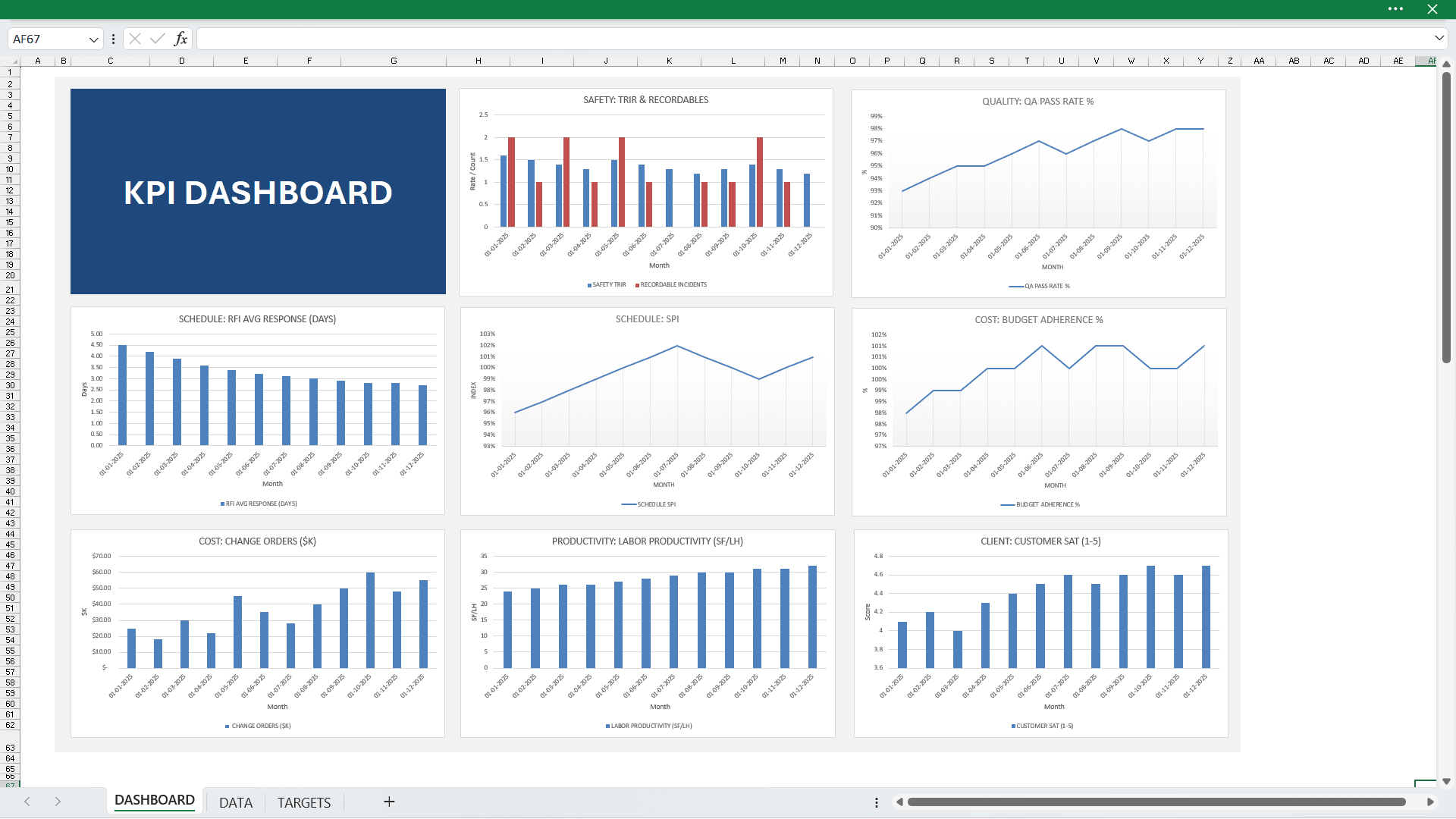
Les étapes clés pour concevoir un tableau de bord KPI sur Excel
Pour concevoir un tableau de bord KPI performant sur Excel, il est essentiel de suivre une méthodologie rigoureuse et structurée. L’efficacité de votre tableau de bord dépend non seulement de la sélection des bons KPI, mais aussi de la clarté de la visualisation et de l’automatisation de la collecte de données. Voici les étapes clés pour garantir un suivi optimal et un usage pérenne de votre outil.
- Analyse des besoins métier : Identifiez les utilisateurs du tableau de bord, les objectifs stratégiques et les décisions à soutenir. Par exemple, un service commercial orientera ses KPI sur le chiffre d’affaires, le taux de conversion ou le panier moyen.
- Sélection des KPI pertinents : Choisissez des indicateurs mesurables, fiables et actionnables. Selon une étude de Gartner, 65 % des entreprises ayant réduit le nombre de KPI à l’essentiel ont amélioré la lisibilité de leurs tableaux de bord.
- Collecte et intégration des données : Utilisez Power Query ou des connexions de données pour automatiser l’actualisation. Par exemple, un tableau de bord commercial peut se connecter directement à une base CRM pour récupérer les ventes en temps réel.
- Création de la structure Excel : Organisez votre fichier avec des onglets distincts pour les données brutes, les calculs intermédiaires et la présentation visuelle (graphiques, jauges, etc.).
- Automatisation et visualisation : Mettez en place des formules, des tableaux croisés dynamiques et des segments pour filtrer rapidement l’information. Ajoutez des graphiques interactifs (barres, camemberts, jauges) pour une lecture immédiate.
Un tableau de bord bien structuré permet de réduire de 30 % le temps consacré à l’analyse de données. Poursuivons avec une liste détaillée des critères essentiels pour réussir chaque étape et garantir la pérennité de votre solution Excel.
- <strong>Définir les objectifs</strong> — Clarifiez les KPI à suivre en fonction de votre activité.
- <strong>Collecter et organiser les données</strong> — Centralisez les sources de données fiables.
- <strong>Créer une structure logique</strong> — Utilisez des onglets pour séparer les données brutes, les calculs et la visualisation.
- <strong>Automatiser l’actualisation</strong> — Intégrez des formules et des tableaux dynamiques pour un suivi en temps réel.
| Étape | Outil Excel | Conseil pratique |
|---|---|---|
| Sélection des KPI | Liste déroulante | Limiter à 5-10 indicateurs pertinents |
| Collecte des données | Tableaux Excel, Power Query | Automatiser l’import de données |
| Visualisation | Graphiques dynamiques | Privilégier la clarté et la simplicité |
| Mise à jour | Rafraîchissement automatique | Vérifier la source des données |
Un tableau de bord Excel efficace transforme des données complexes en informations exploitables pour toute l’équipe.
— Julie Martin, Consultante en data management
Quelles fonctionnalités Excel privilégier pour un dashboard KPI performant ?
Pour obtenir un dashboard KPI Excel performant, il est crucial de choisir les fonctionnalités qui optimisent la visualisation, l'automatisation et l'interactivité des données. Les outils natifs d’Excel, tels que les tableaux croisés dynamiques et les graphes interactifs, offrent une puissance d’analyse inégalée pour le suivi des indicateurs clés de performance.
En pratique, Excel permet de gérer des bases de données volumineuses (plus d’un million de lignes par feuille), tout en fournissant des outils avancés pour la manipulation de KPI. Voici quelques fonctionnalités à privilégier :
- Analyse dynamique : Grâce aux segments et chronologies, il devient possible de filtrer instantanément les résultats par période ou par catégorie, améliorant ainsi la réactivité décisionnelle.
- Automatisation des calculs : Les formules comme SOMME.SI, NB.SI ou RECHERCHEV permettent d’automatiser l’agrégation et l’analyse des KPI, réduisant ainsi le risque d’erreurs humaines et accélérant la production de rapports.
- Personnalisation visuelle : L’utilisation de graphiques interactifs et de formats conditionnels rend l’analyse visuelle plus efficace, avec la possibilité de mettre en avant des seuils critiques ou des alertes en temps réel.
En combinant ces fonctionnalités, vous maximisez la valeur de votre tableau de bord Excel, tout en assurant un suivi précis et agile de vos KPI. Pour approfondir, consultez notre guide complet sur l’optimisation des tableaux de bord Excel.
- <strong>Tableaux croisés dynamiques</strong> — Synthétisez et analysez rapidement de grands volumes de données.
- <strong>Graphiques interactifs</strong> — Facilitez la compréhension des tendances.
- <strong>Segments et chronologies</strong> — Filtrez vos indicateurs en un clic.
- <strong>Formules avancées</strong> — Automatisez les calculs de KPI (SOMME.SI, NB.SI, RECHERCHEV, etc.).
Exemple concret : créer un tableau de bord de suivi des KPI sur Excel
Pour illustrer la création d’un tableau de bord Excel pour le suivi des KPI, prenons l’exemple d’un service de production industrielle cherchant à piloter sa performance mensuelle. Ce dashboard regroupe les principaux indicateurs tels que le taux de rendement synthétique (TRS), la productivité horaire, le taux de défaut et le délai moyen de production.
L’élaboration se déroule en plusieurs étapes structurées :
- Collecte et structuration des données : Importez les données de production depuis votre ERP ou saisissez-les manuellement dans différentes feuilles Excel (par exemple, "Production", "Défauts", "Temps").
- Calcul automatisé des KPI : Utilisez des formules avancées (SOMME.SI.ENS, MOYENNE.SI, NB.SI) pour calculer automatiquement les indicateurs à partir des données brutes.
- Visualisation : Créez des tableaux croisés dynamiques pour synthétiser les résultats par ligne de production, équipe ou période. Insérez des graphiques interactifs (courbes pour l’évolution du TRS, jauges pour les objectifs atteints) pour faciliter l’analyse rapide.
- Interactivité : Ajoutez des segments pour filtrer les résultats par mois, équipe ou poste, et des chronologies pour une analyse temporelle fine.
Par exemple, un tableau de bord Excel bien conçu peut permettre de réduire le temps d’analyse de 50% et d’identifier plus vite les axes d’amélioration. Pour un impact maximal, veillez à adapter la présentation à vos utilisateurs et à documenter les calculs. Vous pouvez également consulter notre bibliothèque de modèles Excel KPI pour démarrer rapidement.
Bonnes pratiques et erreurs à éviter avec un tableau de bord KPI Excel
Pour garantir l'efficacité d'un tableau de bord KPI Excel, il est essentiel d’appliquer des bonnes pratiques tout en évitant certaines erreurs courantes. Un dashboard bien conçu améliore la prise de décision et réduit significativement les risques d’erreurs liées au suivi manuel des indicateurs.
Voici quelques conseils incontournables :
- Prioriser la lisibilité : Utilisez des couleurs sobres, des polices lisibles et évitez la multiplication des graphiques inutiles. Selon une étude de Microsoft, une interface épurée augmente la rapidité de lecture de 30%.
- Automatiser au maximum : Misez sur les fonctions et outils d’automatisation d’Excel pour limiter les interventions manuelles, sources d’erreurs et de pertes de temps. L’automatisation permet de gagner jusqu’à 40% de productivité sur la mise à jour des indicateurs.
- Sécuriser les données : Protégez les feuilles sensibles par mot de passe et limitez les droits d’édition pour éviter les modifications accidentelles. La sécurité des données est primordiale pour garantir la fiabilité du reporting.
- Documenter le dashboard : Ajoutez une feuille dédiée aux explications des KPI, des formules utilisées et des sources de données. Une documentation claire facilite la passation et l’évolution du tableau de bord.
En résumé, un dashboard Excel efficace combine simplicité, automatisation et sécurité. Pour aller plus loin, découvrez nos exemples de tableaux de bord Excel prêts à l’emploi et optimisez votre suivi des KPI.
- <strong>Prioriser la lisibilité</strong> — Préférez des visuels simples, évitez la surcharge d’informations.
- <strong>Automatiser au maximum</strong> — Réduisez les manipulations manuelles sources d’erreurs.
- <strong>Sécuriser les données</strong> — Protégez les feuilles et limitez les accès aux données sensibles.
- <strong>Documenter le dashboard</strong> — Ajoutez une légende ou une feuille explicative pour faciliter la prise en main.
FAQ sur les tableaux de bord Excel pour le suivi des KPI
- Qu’est-ce qu’un tableau de bord KPI sur Excel ?
- Un tableau de bord KPI sur Excel est un outil visuel qui permet de suivre, analyser et présenter les principaux indicateurs de performance d’une entreprise à partir de données organisées et mises à jour automatiquement.
- Quels sont les avantages d’un tableau de bord Excel pour le suivi des KPI ?
- Les principaux avantages sont la personnalisation, la facilité de mise à jour, l’automatisation des calculs et la centralisation de l’information pour une prise de décision rapide et éclairée.
- Comment choisir les bons KPI à suivre dans Excel ?
- Il convient de sélectionner des KPI alignés avec vos objectifs stratégiques, mesurables et pertinents pour votre activité. Limitez-vous à quelques indicateurs clés pour plus de clarté.
- Peut-on automatiser la mise à jour des données dans un dashboard Excel ?
- Oui, grâce aux tableaux dynamiques, au Power Query et à la connexion à des sources externes, il est possible d’automatiser l’import et la mise à jour des données dans un dashboard Excel.
- Existe-t-il des modèles de tableaux de bord KPI prêts à l’emploi sous Excel ?
- De nombreux modèles gratuits et premium existent pour démarrer rapidement, que ce soit pour le suivi commercial, financier, RH ou production. Ils sont souvent personnalisables selon vos besoins.